【2026年版】オーストラリアのタックスリターンをmyTaxで自力申告する全手順
この記事でわかること
myGovのサインインから提出まで、実際の画面26枚を見ながら進められる完全手順。居住区分の設問・Medicare免除・ABN収入の処理まで、実際にエラーで止まった3箇所とその直し方も含めて解説します。
目次
オーストラリアのタックスリターン(確定申告)は、ATOのオンライン申告システム「myTax」を使えば税理士なしで自分で完了できます。myGovにサインインしてATOを開き、Contact details → Financial institution details → Personalise return → Prepare return の4ステップを埋めて「Lodge」を押すだけです。申告期間は毎年7月1日から10月31日まで。還付はほとんどの電子申告で12営業日程度で振り込まれます。
ただしワーホリ(417/462ビザ)の場合、3つの落とし穴があります。①居住区分の設問で日付欄を空欄にすると非課税枠がゼロになる、②MES(メディケア免除証明書)を取らないと課税所得の2%が戻らない、③Income statementが「Tax ready」になる前に提出すると修正申告が必要になる——の3つです。この記事では実際の画面26枚を使い、全18ステップをこの落とし穴の回避方法も含めて解説します。
全18ステップの早見表
自分に関係のあるステップだけ読んでも構いません。クリックでその手順に移動します。
| # | やること | 対象 |
|---|---|---|
| 1 | myGovにサインインする | 全員 |
| 2 | ATO(税務署)のサービスを開く | 全員 |
| 3 | 申告を開始する(Prepare) | 全員 |
| 4 | 連絡先を確認する(Contact details) | 全員 |
| 5 | 還付を受け取る口座を指定する(Financial institution details) | 全員 |
| 6 | 【最重要】居住区分の設問に答える | 全員(最重要) |
| 7 | 申告する項目にチェックを入れる(Personalise return) | 全員 |
| 8 | 給与データを確認する(Income statements) | 全員 |
| 9 | ABN収入のプリフィルを処理する | ABN収入がある人 |
| 10 | 一次産業かどうかを選ぶ | ABN収入がある人 |
| 11 | 事業の基本情報を登録する(Business details) | ABN収入がある人 |
| 12 | 事業収入の追加欄(空欄でOK) | ABN収入がある人 |
| 13 | 事業経費を入力する(Business expenses) | ABN収入がある人 |
| 14 | ⚠️ 収支の照合エラーを解消する | ABN収入がある人 |
| 15 | 経費を入力する(Deductions) | 全員 |
| 16 | ワーホリの調整項目(Adjustments) | ワーホリ必須 |
| 17 | メディケア税の免除を申請する(Medicare) | ワーホリ必須 |
| 18 | 金額を確認して提出する(Estimate → Lodge) | 全員 |
- myGovのサインインから提出まで、実際の画面26枚を見ながら進められます
- どの画面で何を選び、どこに何を入力するのかを1つずつ解説します
- 私が実際にエラーで止まった3箇所と、その直し方も載せています
- ABN(フードデリバリー等)の収入がある人向けの手順は折りたたみにしてあります。該当しない方は開かずに進めます
※本記事は2026年9月27日時点の画面と情報に基づいています。画面構成や項目は変更されることがあるため、実際と異なる場合はATO公式を優先してください。
日本はオーストラリアと相互医療協定を結んでいないため、ワーホリはMedicareを使えません。 にもかかわらず課税所得の2%が毎月天引きされています。 年収$30,000なら約$600、$50,000なら約$1,000です。
これを取り戻すには MES(Medicare Entitlement Statement) が要りますが、 ここに時間の罠があります。
・申請の受付開始は毎年7月1日から(それ以前は受け付けてもらえません)
・受領まで最大8週間かかります
・毎年取り直しが必要です(1回取れば終わりではありません)
・myTaxの画面にも 「Wait to receive your MES before lodging.」(MESを受け取ってから申告せよ)と明記
つまり「申告しようと思った日」に申請しても間に合いません。 7月1日になったらまずMESを申請し、届くのを待つ間にこの記事の手順を進めるのが最短ルートです。
👉 MESの申請手順はこちら(Services Australiaでの全手順)
👉 そもそもメディケア免除とは何か、仕組みから知りたい方はこちら
- Income statementが「Tax ready」になっているか。雇用主がATOへデータを確定させる期限は毎年7月14日です。それ以前に出すと、後から金額が変わって修正申告が必要になります。複数の職場で働いた年は全社分が揃うまで待ってください
- MES(Medicare Entitlement Statement)を取得済みか。これが無いと2%の免除が適用されません。受付は7月1日から・受領まで最大8週間・毎年取り直し。未申請なら先にこちらを済ませてください
- 還付を受け取るオーストラリアの銀行口座(BSB・口座番号)
- 申告期限は10月31日(税理士を通さない場合)
STEP 1:myGovにサインインする
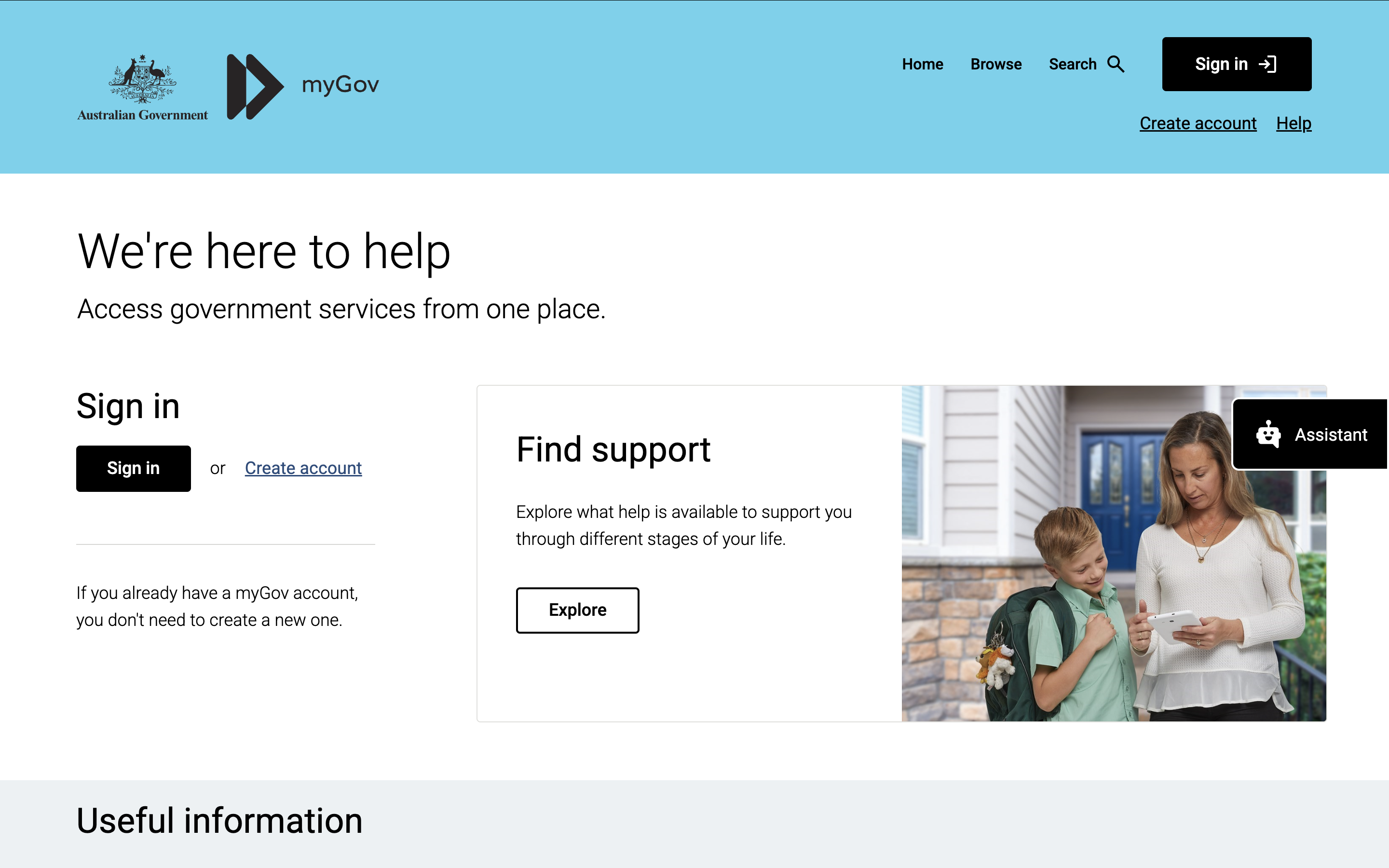
まず my.gov.au にアクセスして「Sign in」をクリックします。
サインイン方法に応じて、認証コードの入力を求められます。SMSを選んでいる場合は、登録した携帯番号にコードが届きます。
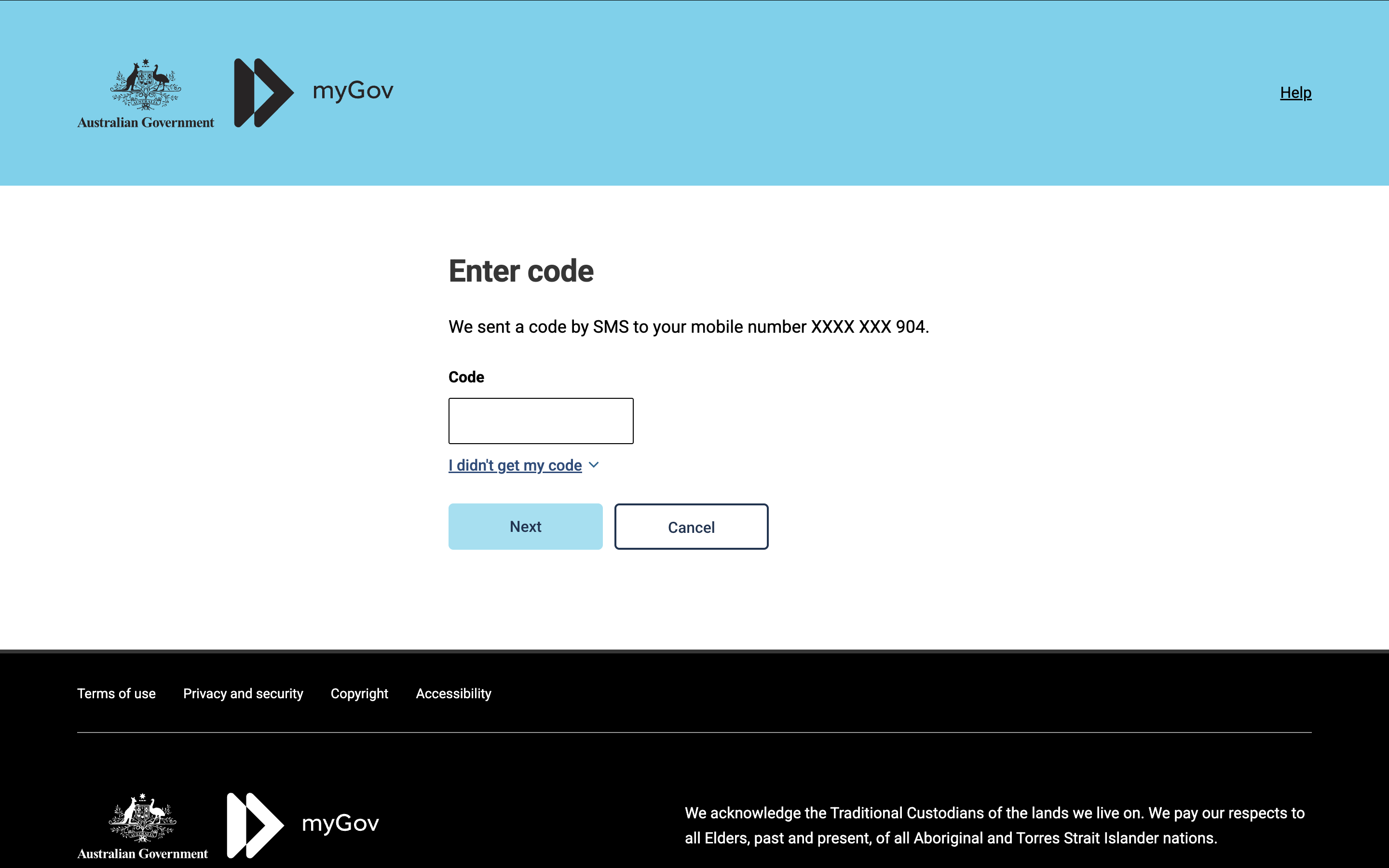
サインイン方法をSMS(オーストラリアの携帯番号)にしていると、 豪州のSIMを解約した瞬間にログインできなくなります。
ATO公式も 「Use your myID, passkey, or authenticator if you don't have an Australian mobile number, are overseas」 と案内しています。オーストラリアにいるうちに、authenticatorアプリかpasskeyに切り替えておいてください。 数分の作業で、帰国後の詰みを防げます。
STEP 2:ATO(税務署)のサービスを開く
サインインすると、連携済みのサービスが「Linked services」に並びます。Australian Taxation Office を選びます。
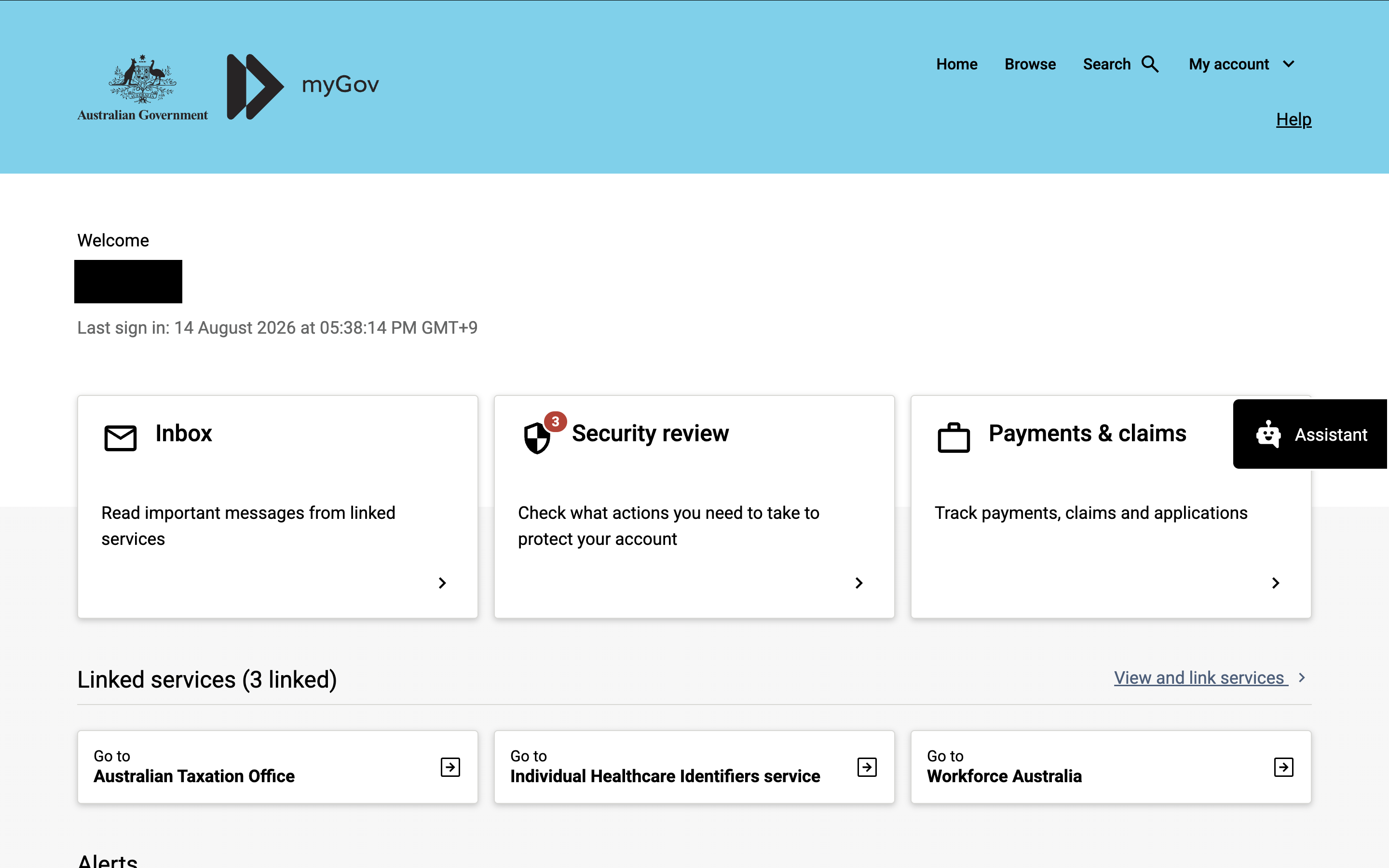
「View and link services」からATOを追加します。本人確認の質問に答えるだけでオンラインで完結します(2026年9月時点)。 ワーホリが使える本人確認の材料は、パスポート(TFN申請時の渡航書類)/TFN申請の受領番号/Super口座/直近の給与明細など。
どうしても通らない場合はATO(13 28 61)に電話してlinking codeを取得します。 英語が不安なら無料の日本語通訳が使えます(13 14 50/国外からは +61 3 9268 8332)。
STEP 3:申告を開始する(Prepare)
ATOのホーム画面に「For action」という枠があり、そこに未提出の申告が表示されます。対象年度(例:Jul 2025 – Jun 2026 Tax return)の右側の Prepare をクリックします。
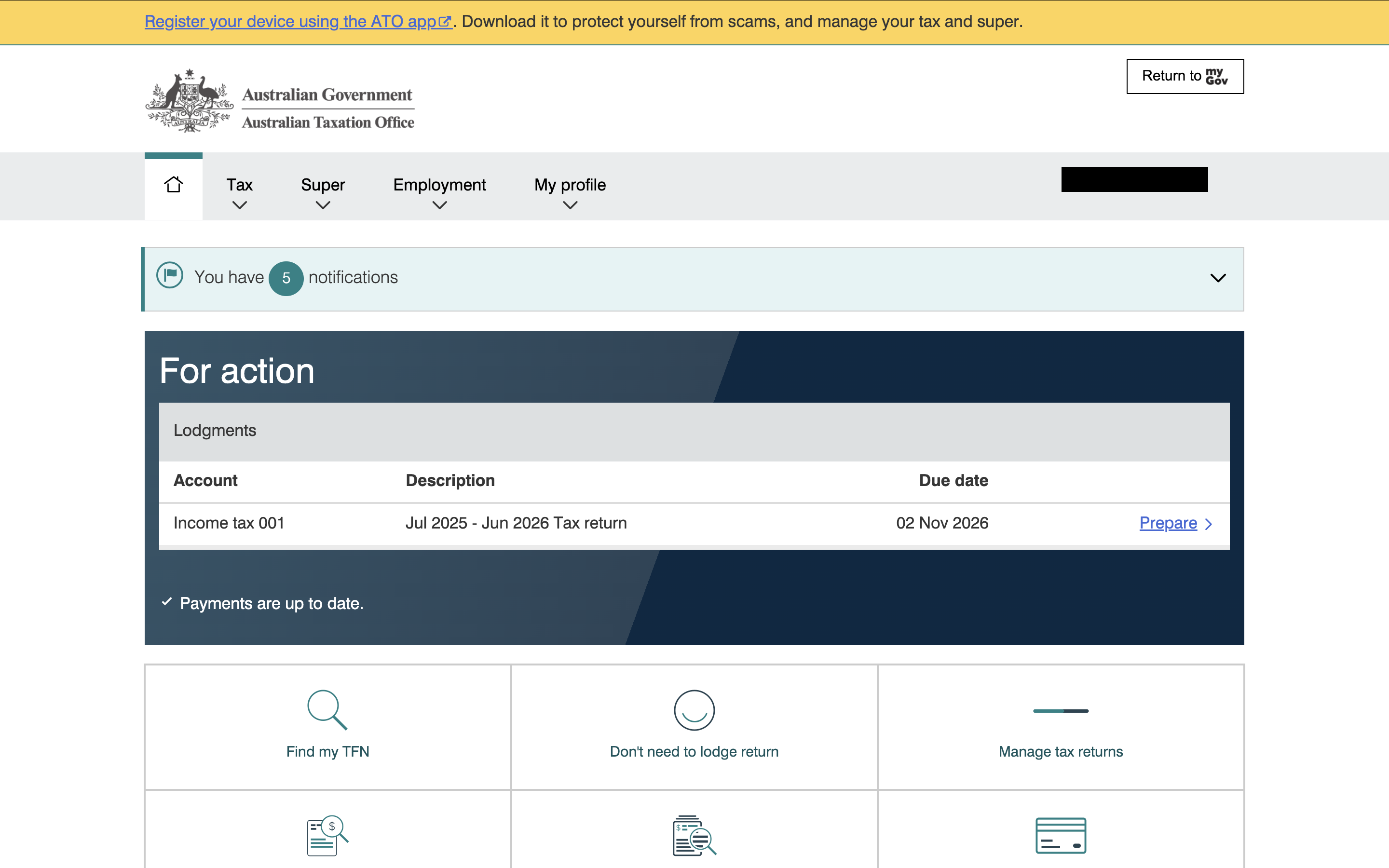
myTaxが起動します。上部に進行状況が4ステップで表示されます。この4つを順に埋めていくだけです。
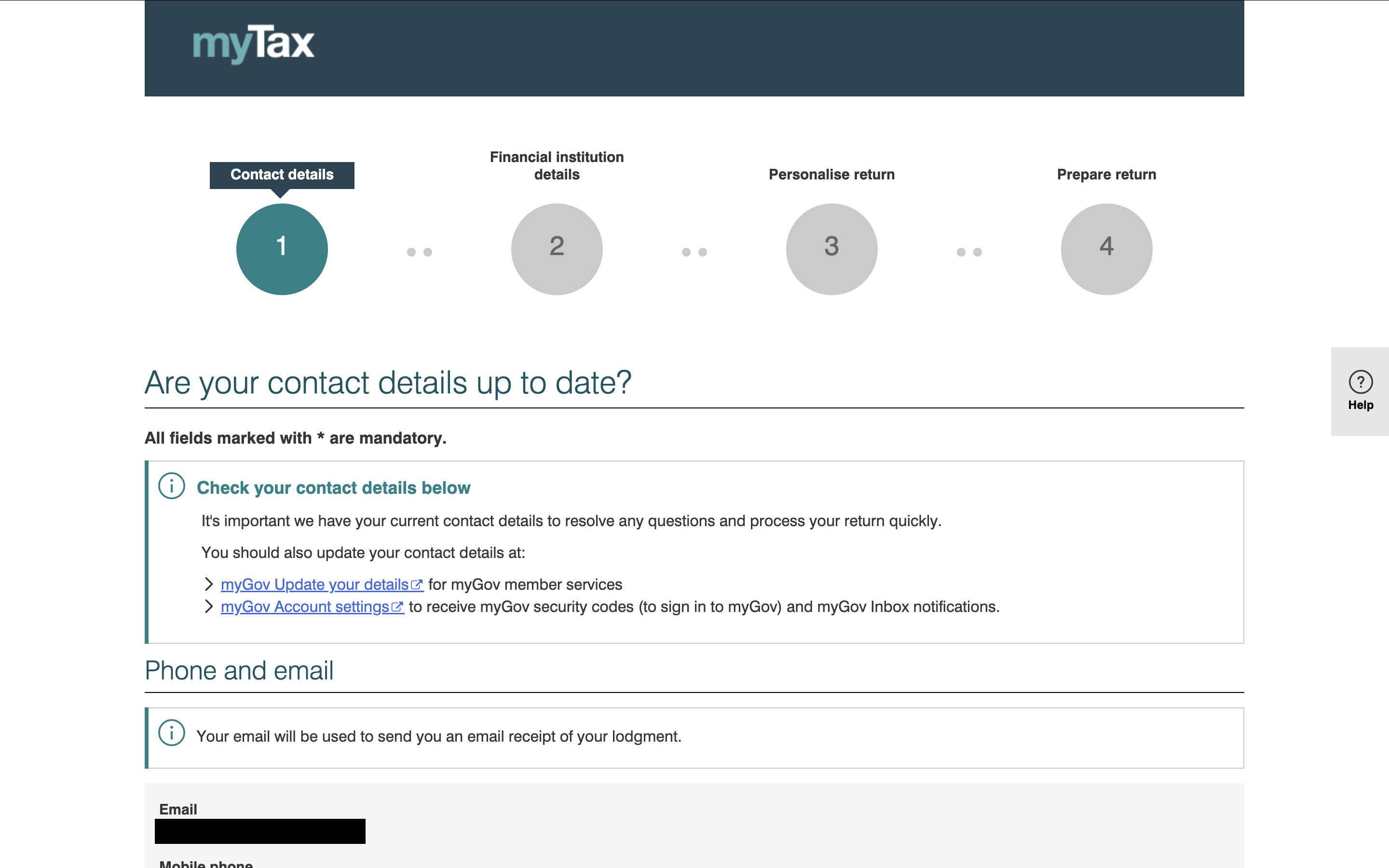
- Contact details — 連絡先
- Financial institution details — 還付を受け取る口座
- Personalise return — 申告する項目を選ぶ(ここが最重要)
- Prepare return — 実際に金額を入力する
STEP 4:連絡先を確認する(Contact details)
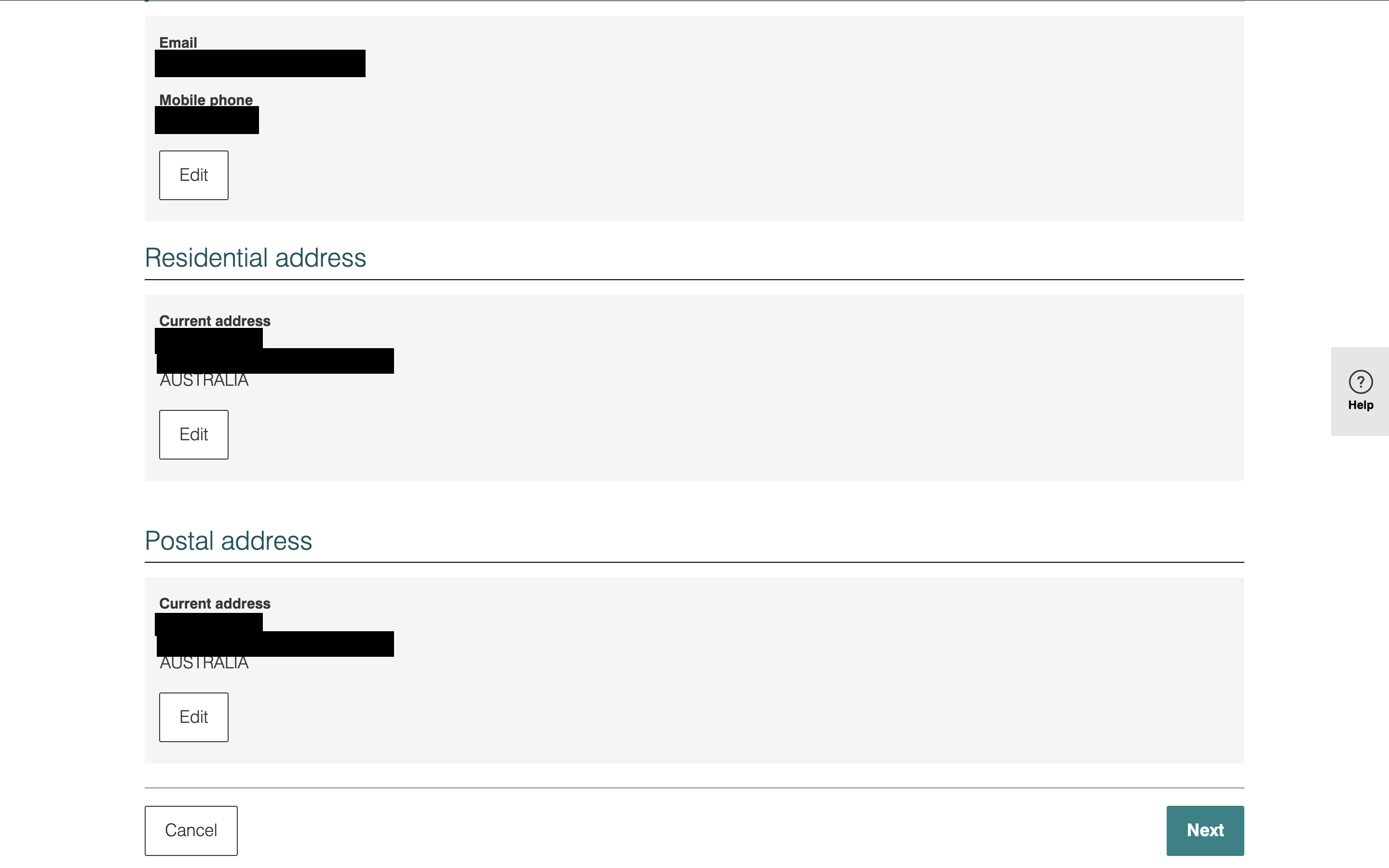
メールアドレス・携帯番号・住所が表示されます。内容が古ければ「Edit」から修正します。
STEP 5:還付を受け取る口座を指定する(Financial institution details)
ここを間違えると還付金が届きません。画面にも「we'll pay any tax refund to this account(この口座に還付を払います)」と書かれています。
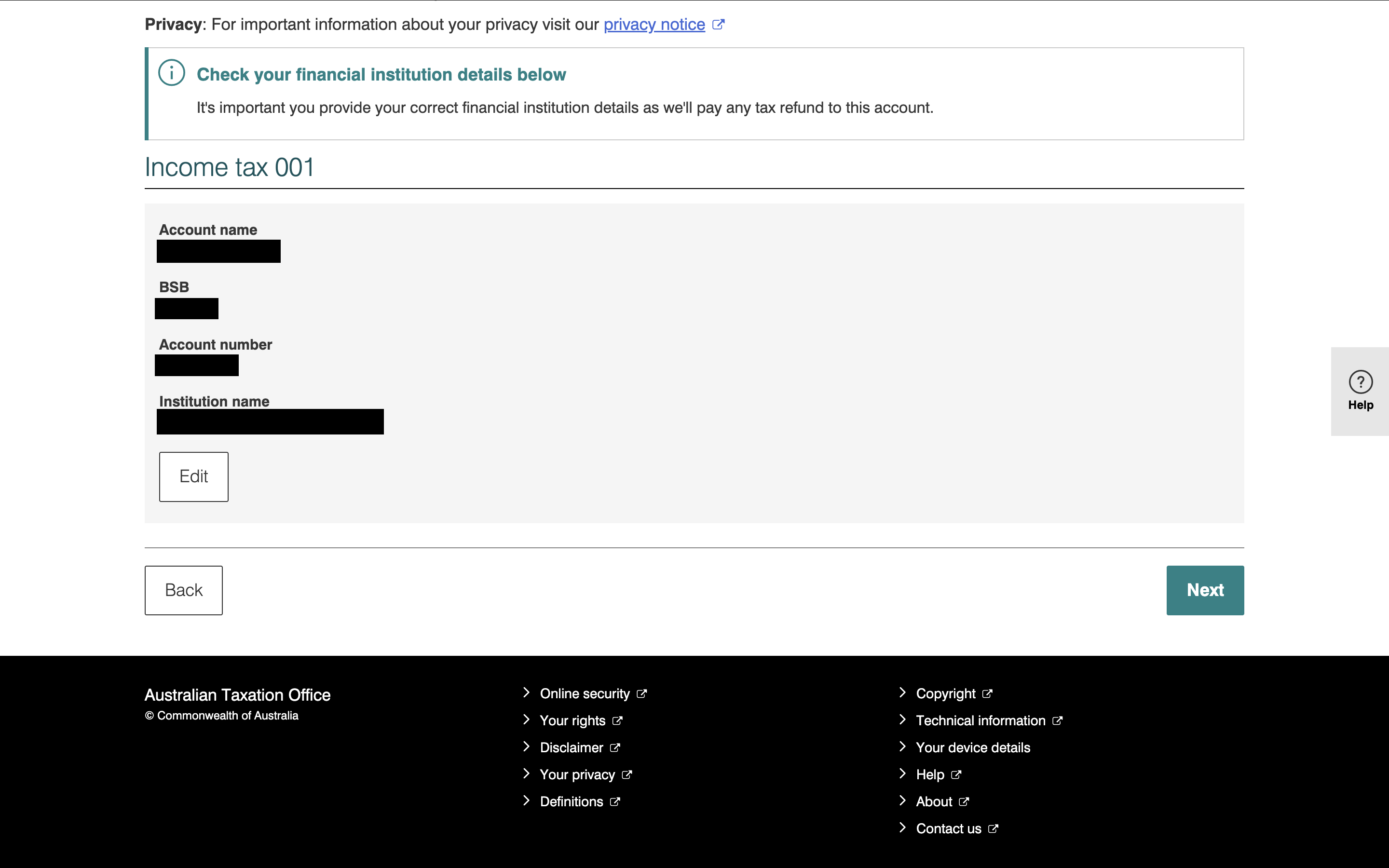
- Account name — 口座名義(通常は自分の氏名)
- BSB — 6桁の支店コード
- Account number — 口座番号
- Institution name — 金融機関名
還付はオーストラリアの銀行口座にしか払われません。 帰国前に口座を解約してしまうと受け取れなくなります。 還付が着金するまで口座は残しておいてください。 受け取った後、Wise等で日本へ送金するのが一般的です。
STEP 6:【最重要】居住区分の設問に答える
ここがこの記事で一番重要な画面です。還付額が数千ドル変わることもあります。
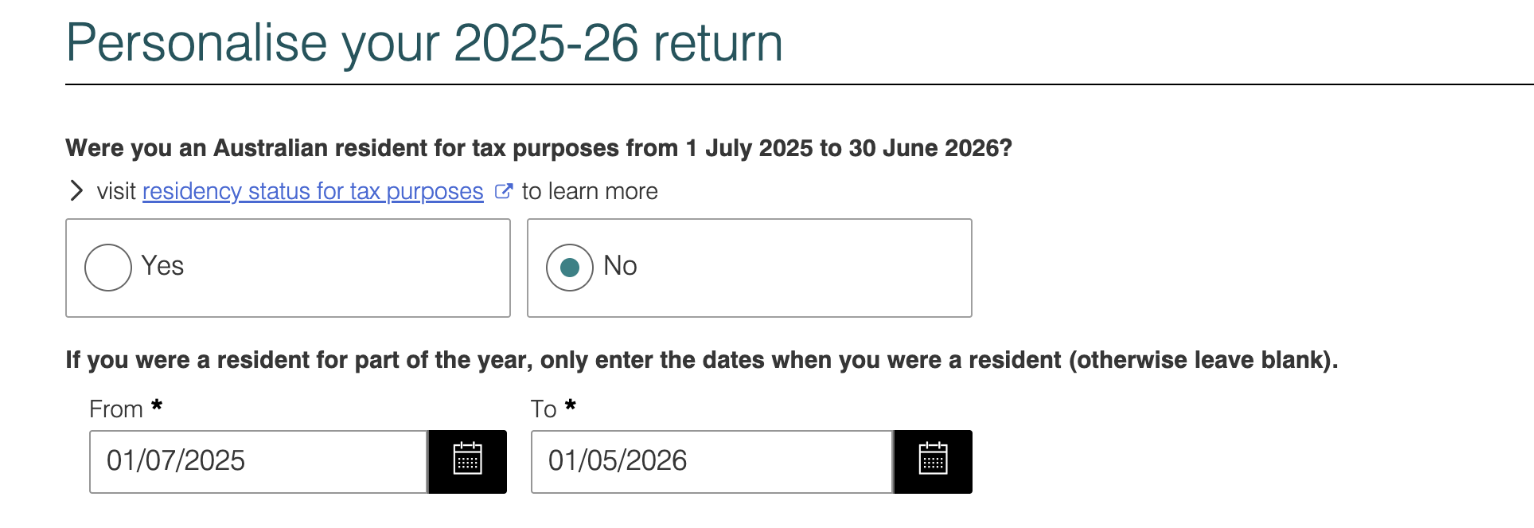
Were you an Australian resident for tax purposes from 1 July 2025 to 30 June 2026?
この質問は「年度を通してずっと居住者だったか」を聞いています。「No」を選んだからといって、非居住者として扱われるわけではありません。
質問のすぐ下に、小さくこう書かれています。
If you were a resident for part of the year, only enter the dates when you were a resident (otherwise leave blank).
ATO公式インストラクションによる挙動:
・Yes → 年度を通じて居住者。非課税枠 $18,200 が満額
・No + 日付欄が空欄 → 年度中まったく居住者でなかった扱い。非課税枠ゼロ、1ドル目から課税
・No + 日付欄に入力 → 年度の一部だけ居住者(part-year)。按分された非課税枠が適用
年度途中で入国・帰国した人がここを空欄のままにすると、本来受け取れる非課税枠を丸ごと失います。
part-yearの非課税枠は、ATO公式の計算式で決まります。
$13,464 +($4,736 ÷ 12 × 居住者だった月数)
たとえば居住期間を 2025年7月1日〜2026年5月1日 と入力した場合、 5月は1日しか居住していませんが5月も1ヶ月として計算され、11ヶ月分になります。
非課税枠は $13,464 + ($4,736 ÷ 12 × 11) = $17,805.33。
仮に4月30日に出国して10ヶ月扱いだと $17,410.67。 1日の違いで非課税枠が $394.67、税額で約 $63 変わります。 帰国日を選べるなら、月初にずらすだけで1ヶ月分多く取れます。
「183日いれば居住者」とよく言われますが、これは条件付きです。 ATO公式:183日を超えると原則は居住者だが、「生活の本拠が国外」かつ「豪州に定住する意思がない」の両方を満たす場合は非居住者。
ATOは18ヶ月滞在していても、一時的な宿泊施設を転々としていたなら非居住者という例を挙げています。 分かれ目は日数ではなく「旅行者的な住み方をやめたかどうか」です。
判断に迷う場合はATOの居住者判定ツールで確認してください。
STEP 7:申告する項目にチェックを入れる(Personalise return)
ここで「自分に関係のある項目」だけにチェックを入れます。チェックした項目だけが、次のPrepare returnで入力画面として出てきます。
まず収入の項目です。給与がある人は Salary, wages, allowances, tips, bonuses etc. にチェックします。
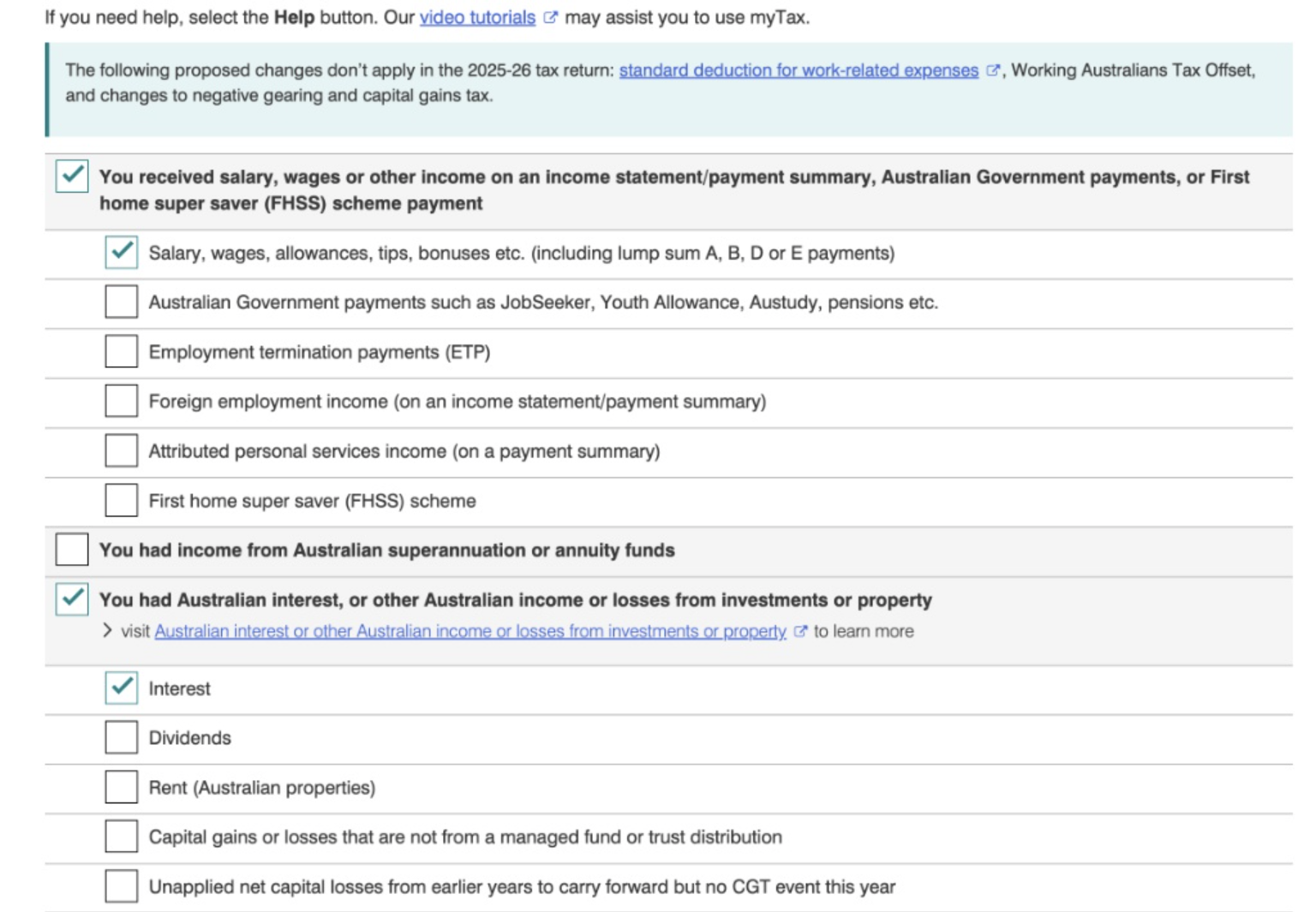
下にスクロールすると、利子収入や事業所得の項目があります。
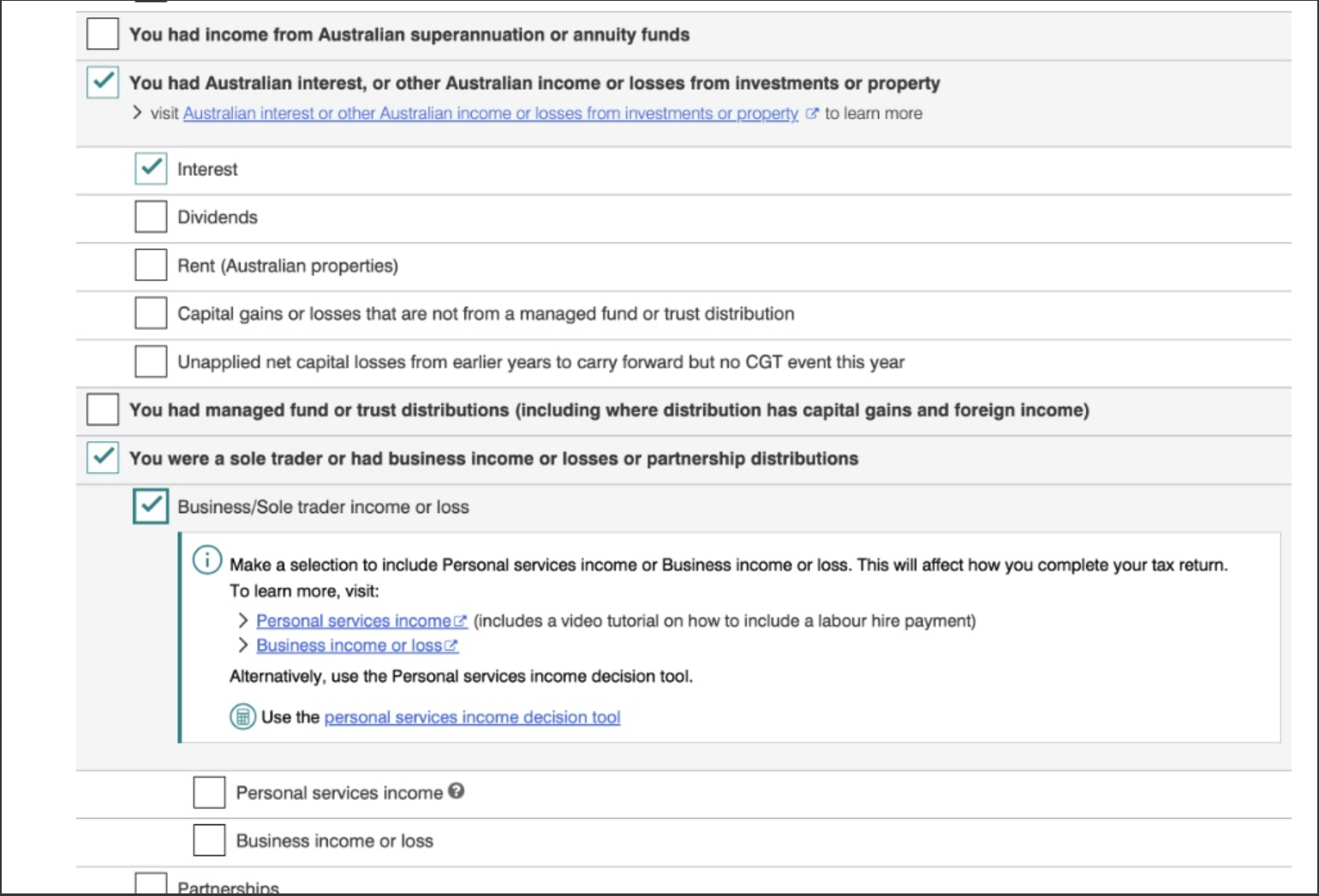
- Interest — 銀行の利子。少額でも発生していれば必要です(自動で反映されます)
- Business/Sole trader income or loss — ABNでの収入がある人(フードデリバリー等)はここ
さらに下に、控除と調整の項目があります。
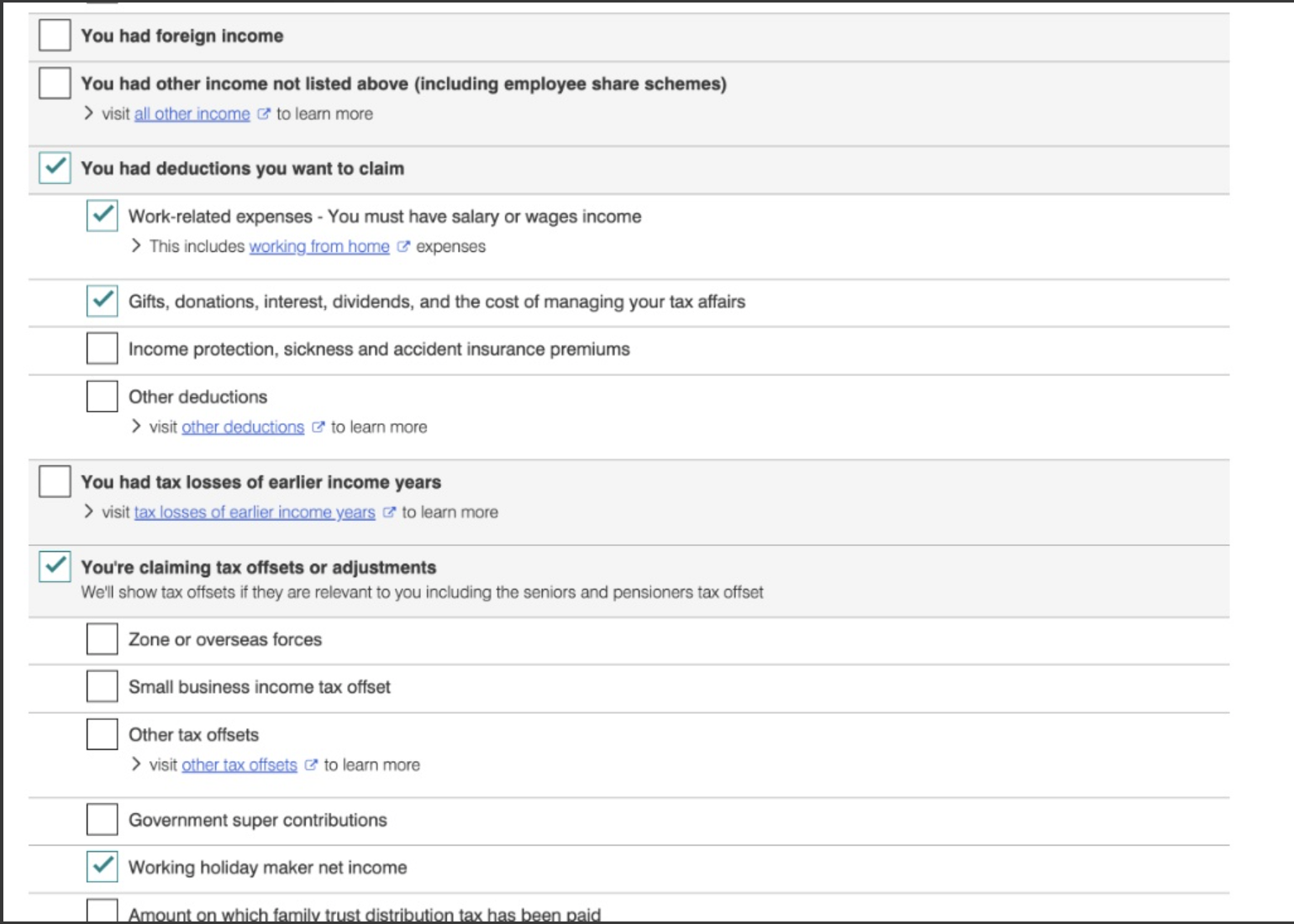
- Work-related expenses — 仕事関連の経費を申告する人
- Working holiday maker net income — 417/462ビザの人は必須
STEP 8:給与データを確認する(Income statements)
Prepare returnに進むと、雇用主がATOへ提出した給与データがすでに入力された状態で表示されます。自分で会社名や金額を打ち込む必要はありません。
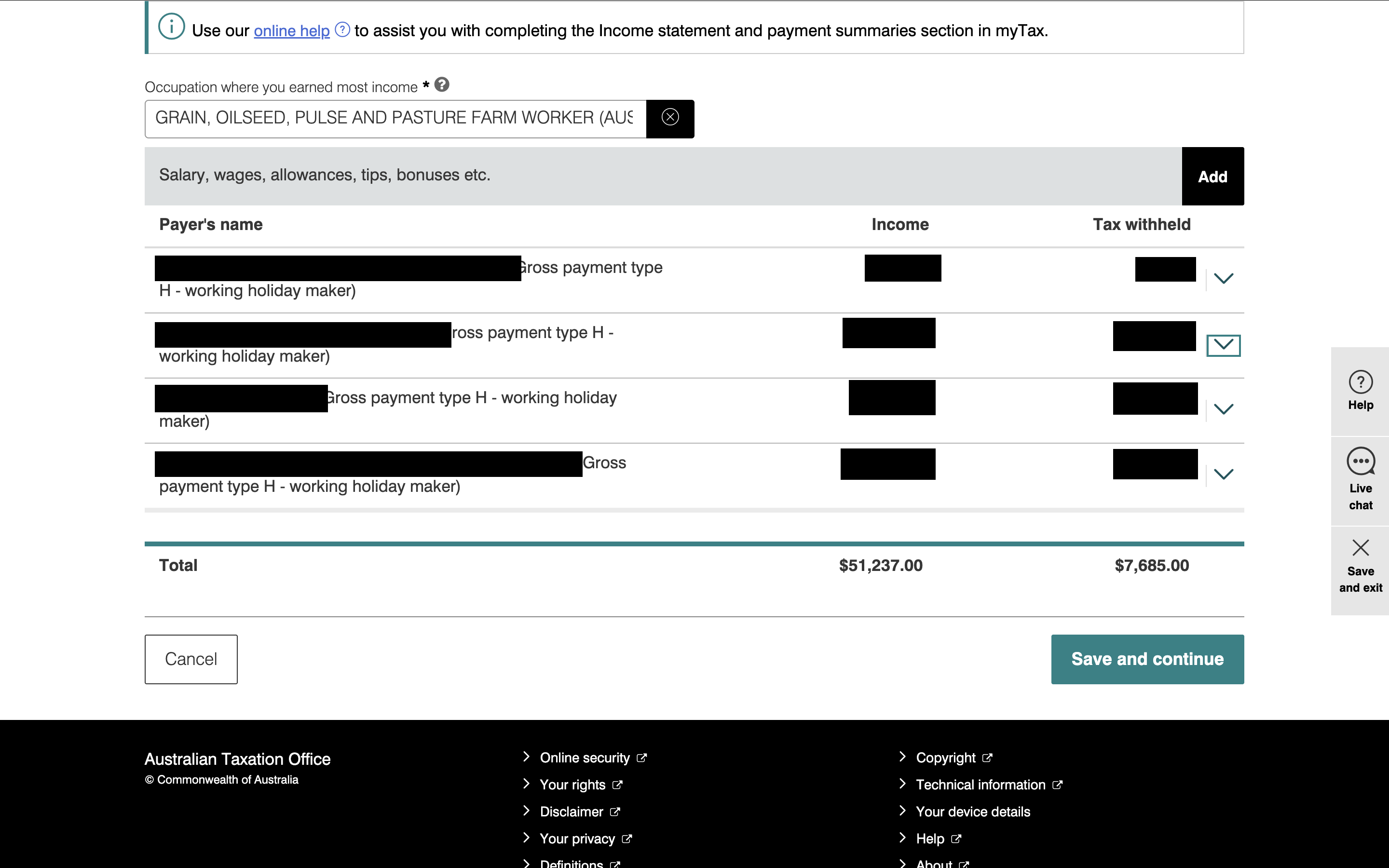
各行の末尾に (Gross payment type H - working holiday maker) と表示されているのが、ワーホリとして扱われている収入です。
全ての雇用主が一覧に出ているか。1社でも欠けていたら、その会社のIncome statementがまだ 「Tax ready」になっていない可能性があります。揃うまで提出しないでください。 合計額(Total)が自分の認識と合っているかも確認しましょう。
【ABN収入がある人だけ開く】STEP 9〜14:フードデリバリー等の事業所得の入力(クリックで展開)
Uber Eats・DoorDash などのフードデリバリー、その他の請負仕事など、 給与(TFN)ではなくABNで報酬を受け取った場合に入力します。
アルバイト等の給与だけの方は、このまま閉じて STEP 15 へ進んでください。
STEP 9:ABN収入のプリフィルを処理する
フードデリバリー等のプラットフォーム収入がある場合、ATOに自動連携(TPAR)されています。「Pre-fill data requires your attention(要対応)」と赤いバッジが出るので、Add/Editをクリックします。
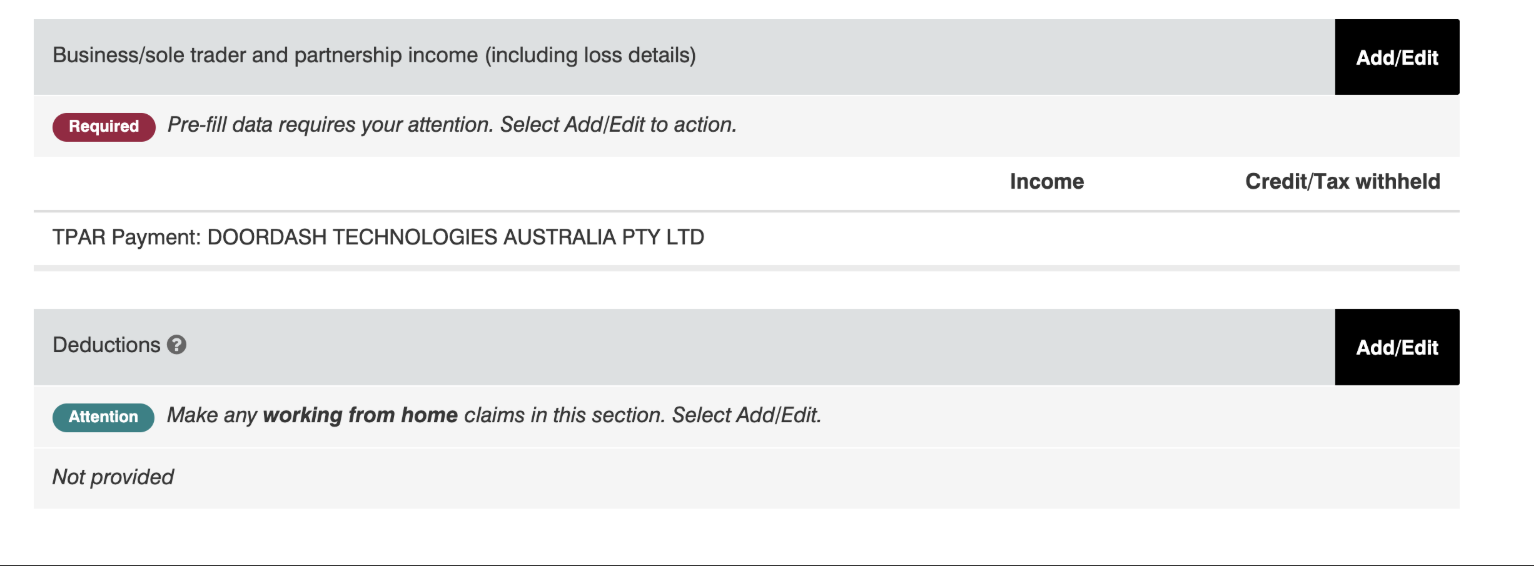
開くと、プラットフォームから報告された金額が表示されます。
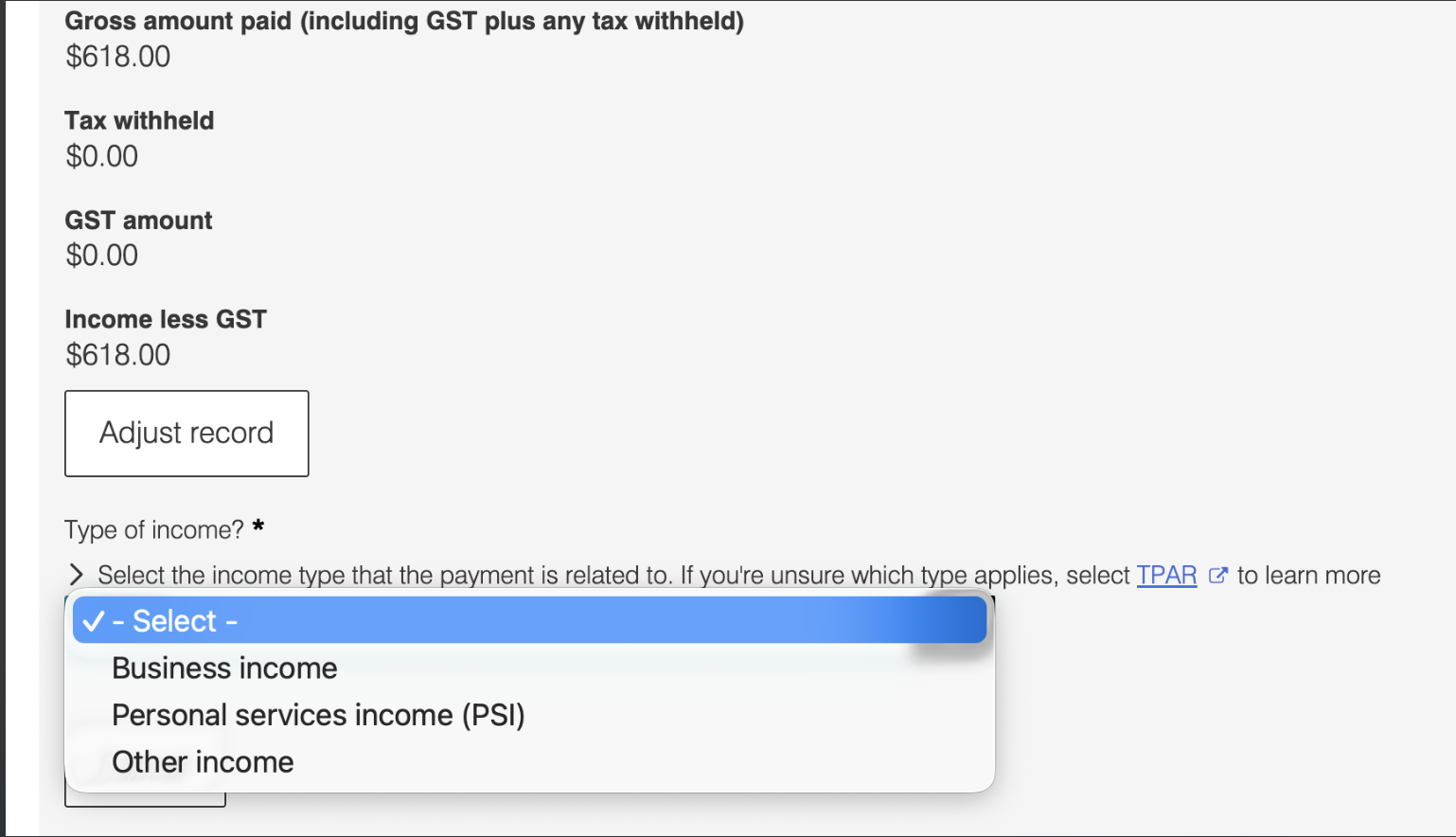
- Gross amount paid — プラットフォームが報告した総額
- Tax withheld — 源泉徴収額(通常$0)
- GST amount — GST登録していなければ$0
Type of income のドロップダウンで種別を選びます。選択肢は Business income/Personal services income (PSI)/Other income の3つです。
配達収入がPSI(個人役務所得)に当たるかは判断が分かれる論点です。 「PSIに該当するか」と「PSIルールが適用されるか」は別問題で、個別の事情によります。
私はBusiness incomeとして申告し受理されましたが、これが全員の正解とは限りません。 迷う場合はATOのPSI判定ツールで確認するか、税理士に相談してください。
プラットフォーム収入はすでに自動で入力されています。 同じ金額を「Other business income」に手入力すると収入が2倍として計算され、税金が跳ね上がります。 追加の現金収入などがない限り、手入力はしないでください。
STEP 10:一次産業かどうかを選ぶ
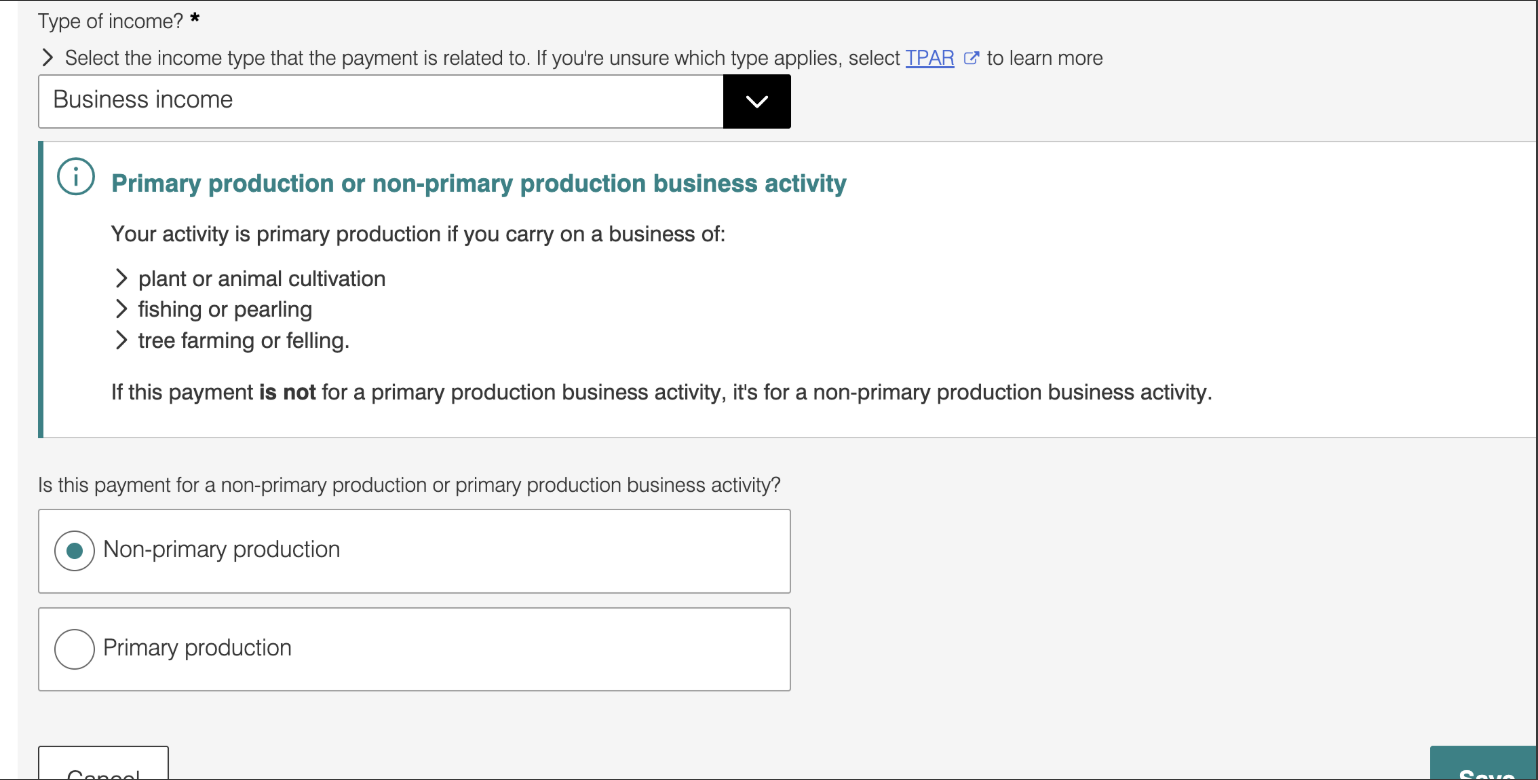
Non-primary production を選びます。Primary production(一次産業)は農業・漁業・林業専用です。フードデリバリーや一般的な請負仕事は該当しません。
STEP 11:事業の基本情報を登録する(Business details)
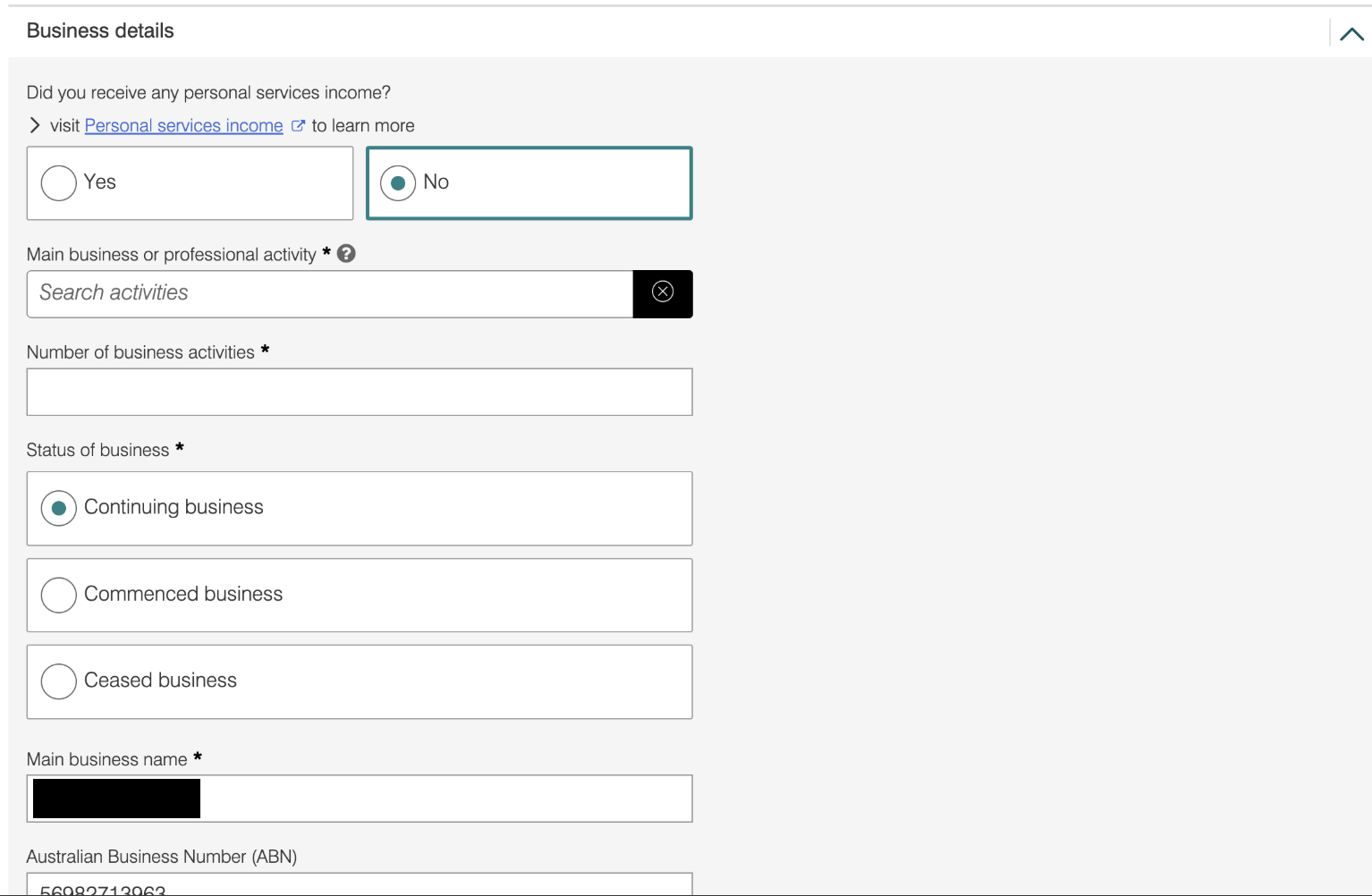
- Main business or professional activity — 検索して選びます。配達なら「Delivery」「Courier」等で検索
- Number of business activities — 事業が1つなら「1」
- Status of business — 継続中なら Continuing business、帰国等で辞めたなら Ceased business
- Main business name — 屋号がなければ自分の氏名
- Australian Business Number (ABN) — 自分のABN
⚠️ 私はここでエラーになりました
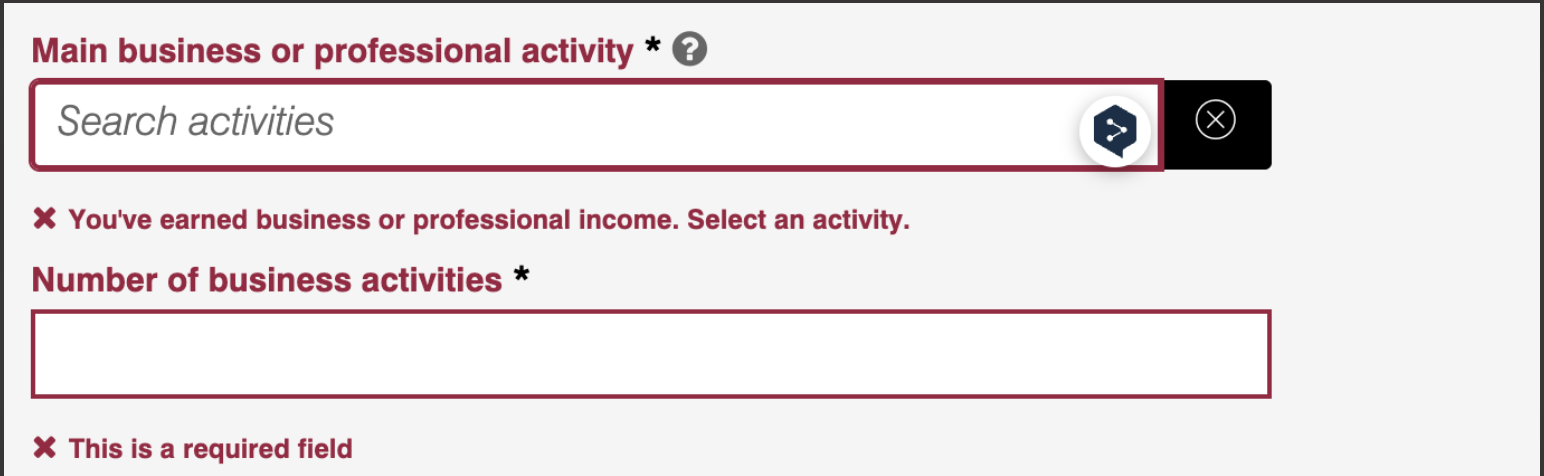
表示されたエラーはこの2つです。
- 「You've earned business or professional income. Select an activity.」 — 業種(activity)を選んでいない
- 「This is a required field」 — Number of business activities が空欄
業種は検索ボックスから候補を選ぶ必要があり、手で打ち込んだだけでは選択したことになりません。候補リストをクリックして確定させてください。件数も必ず入力します。
STEP 12:事業収入の追加欄(空欄でOK)
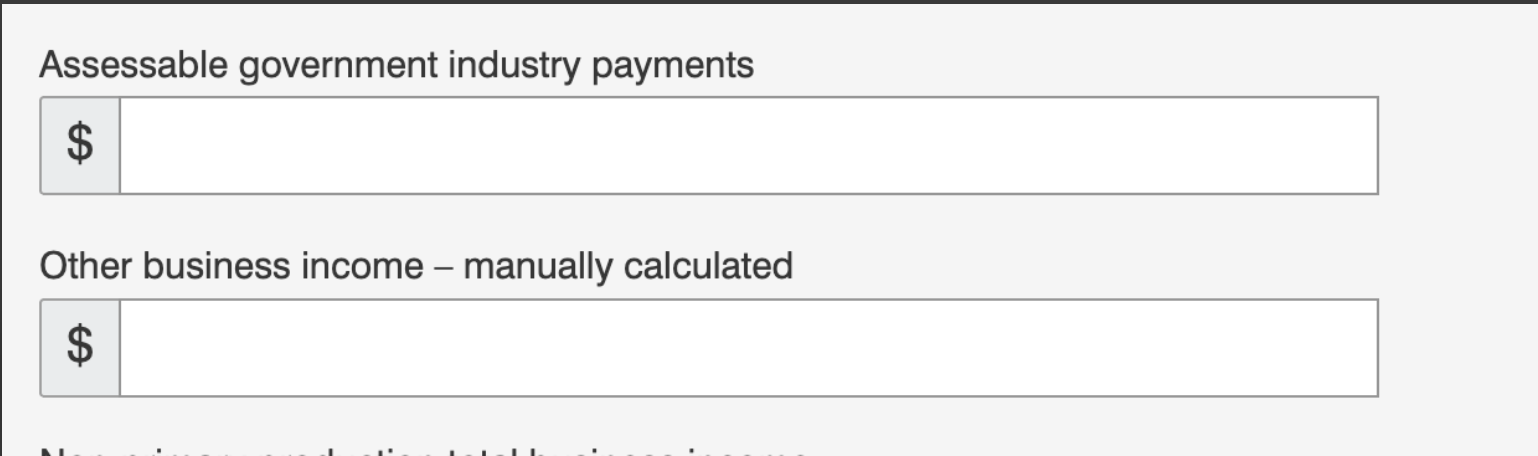
Assessable government industry payments と Other business income – manually calculated は、該当がなければ空欄のままで構いません。
繰り返しになりますが、ここにプラットフォーム収入を入れると二重計上になります。
STEP 13:事業経費を入力する(Business expenses)
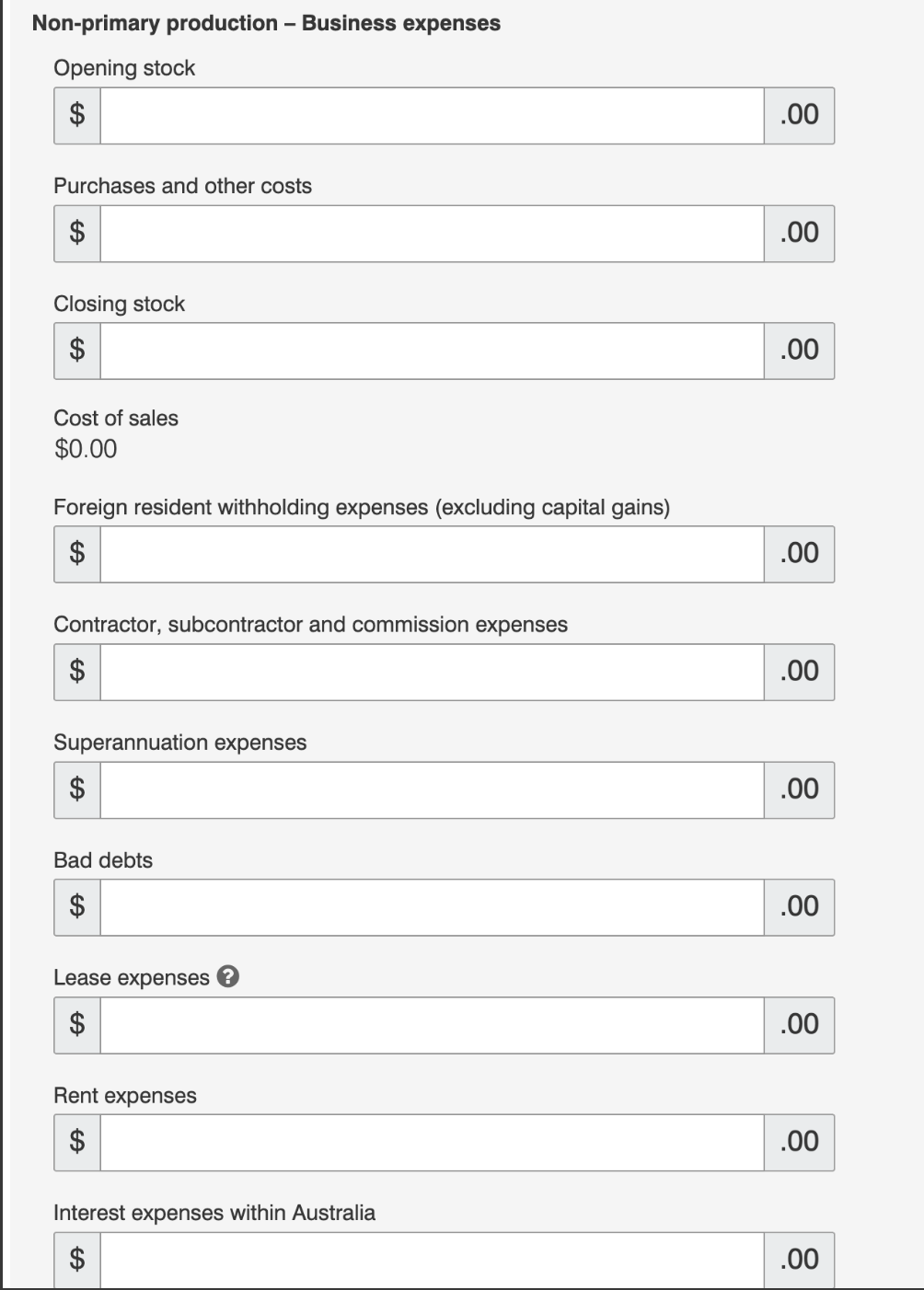
項目が大量にありますが、配達業務で使うのはごく一部です。該当しない欄は空欄か0のままで構いません。
- Motor vehicle expenses — 車・バイクで配達した場合。キロ数換算なら2025-26年度は88セント/km、上限5,000km
- Repairs and maintenance — 自転車の修理代・チューブ交換など
- All other expenses – manually calculated — 保温バッグ、スマホホルダー、ヘルメット、夜間用ベスト、仕事用スマホ通信費の按分など
- Opening stock / Cost of sales / Rent — 配達業務では通常不要
STEP 14:⚠️ 収支の照合エラーを解消する
ここが一番つまずいた箇所です。画面を進めると赤いエラーが出て先に進めなくなります。
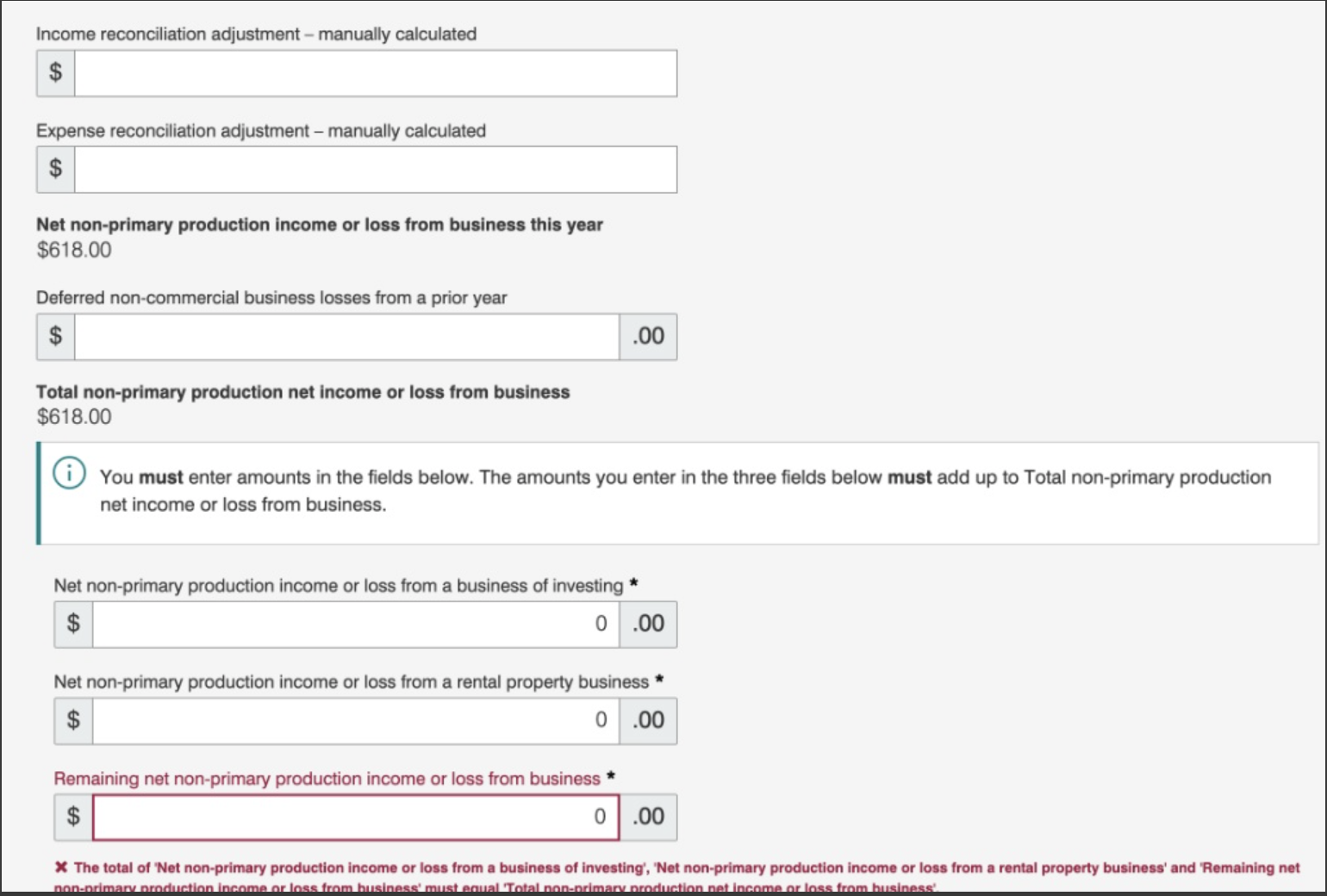
エラーの内容はこうです。
The total of 'Net non-primary production income or loss from a business of investing', ... must equal Total non-primary production net income or loss from business
つまり「合計額の内訳が指定されていない」ということです。画面上部に表示されている Total non-primary production net income or loss from business の金額を、下の3つの欄に振り分ける必要があります。
- Net ... from a business of investing → 0(投資事業でなければ0)
- Net ... from a rental property business → 0(賃貸事業でなければ0)
- Remaining net non-primary production income or loss from business → 画面上部のTotalと同じ金額を入力
空欄ではなく、明示的に「0」を入力するのがポイントです。
STEP 15:経費を入力する(Deductions)
ここからは全員共通です。給与(TFN)の仕事に関する経費を入力します。
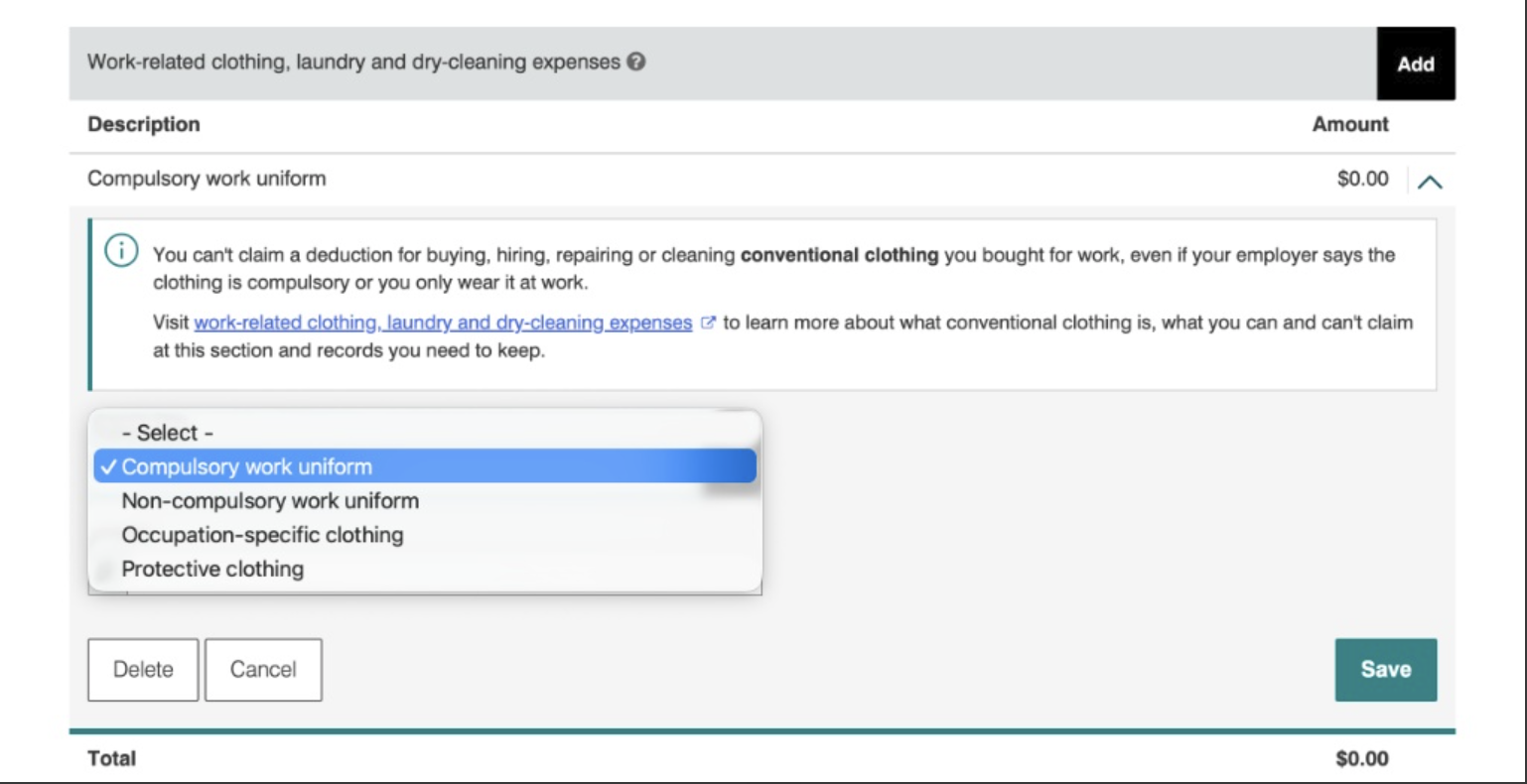
衣類関連の経費では、Descriptionのドロップダウンから種別を選びます。
- Compulsory work uniform — 職場指定の制服(ロゴ入り等)
- Non-compulsory work uniform — 任意の制服
- Occupation-specific clothing — 特定職種専用の服
- Protective clothing — 安全靴・保護具など
画面にも明記されています。「You can't claim a deduction for buying, hiring, repairing or cleaning conventional clothing」
黒ズボン・白シャツなど、普段着として着られるものは職場指定でも申告できません。 安全靴(steel-cap boots)や保護エプロンは Protective clothing として申告できます。
合計額ではなく、仕事用品の本体価格だけを抜き出して入力します。 該当行にマーカーを引き、写真かスキャンで保存しておいてください。
ABN(配達)の経費とTFN(アルバイト)の経費は入力場所が別です。 配達用グッズをこのDeductions欄に混ぜないでください。配達関連は STEP 13 の Business expenses です。
STEP 16:ワーホリの調整項目(Adjustments)
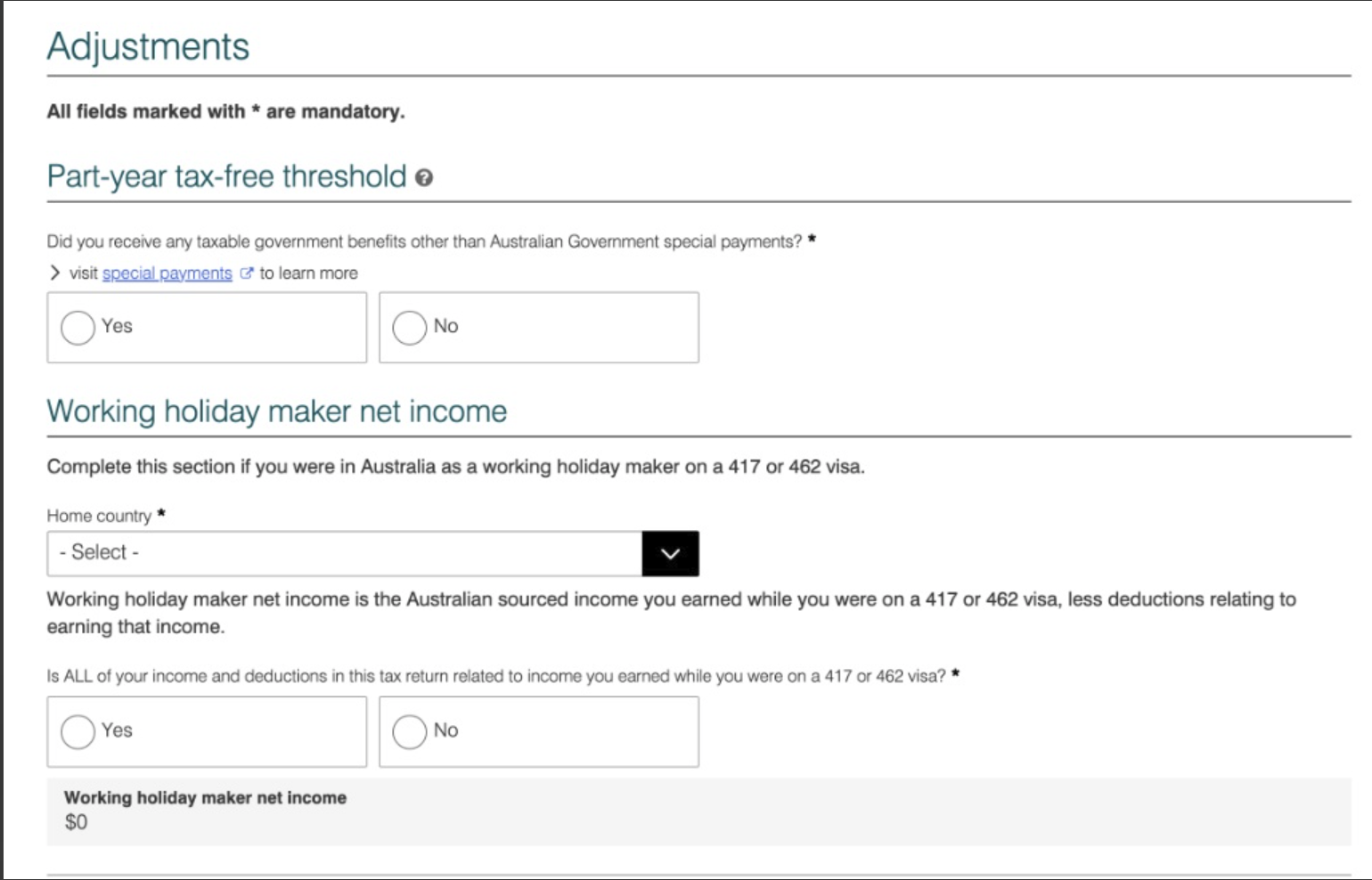
この画面には性質の異なる2つの項目が並んでいます。混同しないでください。
① Part-year tax-free threshold(非課税枠の按分)
STEP 6で「No + 日付入力」を選んだ場合に出てきます。
- Did you receive any taxable government benefits...? — 政府からの給付金を受けていなければ No
居住月数はmyTaxが日付から自動計算するので、自分で入力する必要はありません。
② Working holiday maker net income(ワーホリ収入)
- Home country — Japan を選択
- Is ALL of your income and deductions... related to income you earned while you were on a 417 or 462 visa? — 滞在中ずっとワーホリビザだったなら Yes
ATOはこの出身国の情報を使って税率の扱いを判断します。 日本はATOが定める8つの「NDA国(非差別条項国)」のひとつで、 税務上の居住者と認められる場合は、オーストラリア人と同じ基準で計算した税額と比較し、 低いほうが適用されます(2021年11月の高裁判決 Addy v Commissioner of Taxation による)。
正確に Japan を選んでください。
STEP 17:メディケア税の免除を申請する(Medicare)
ワーホリにとって、ここは還付額に直結します。日本はオーストラリアと相互医療協定を結んでいないため、Medicareを使えません。にもかかわらず課税所得の2%が天引きされています。
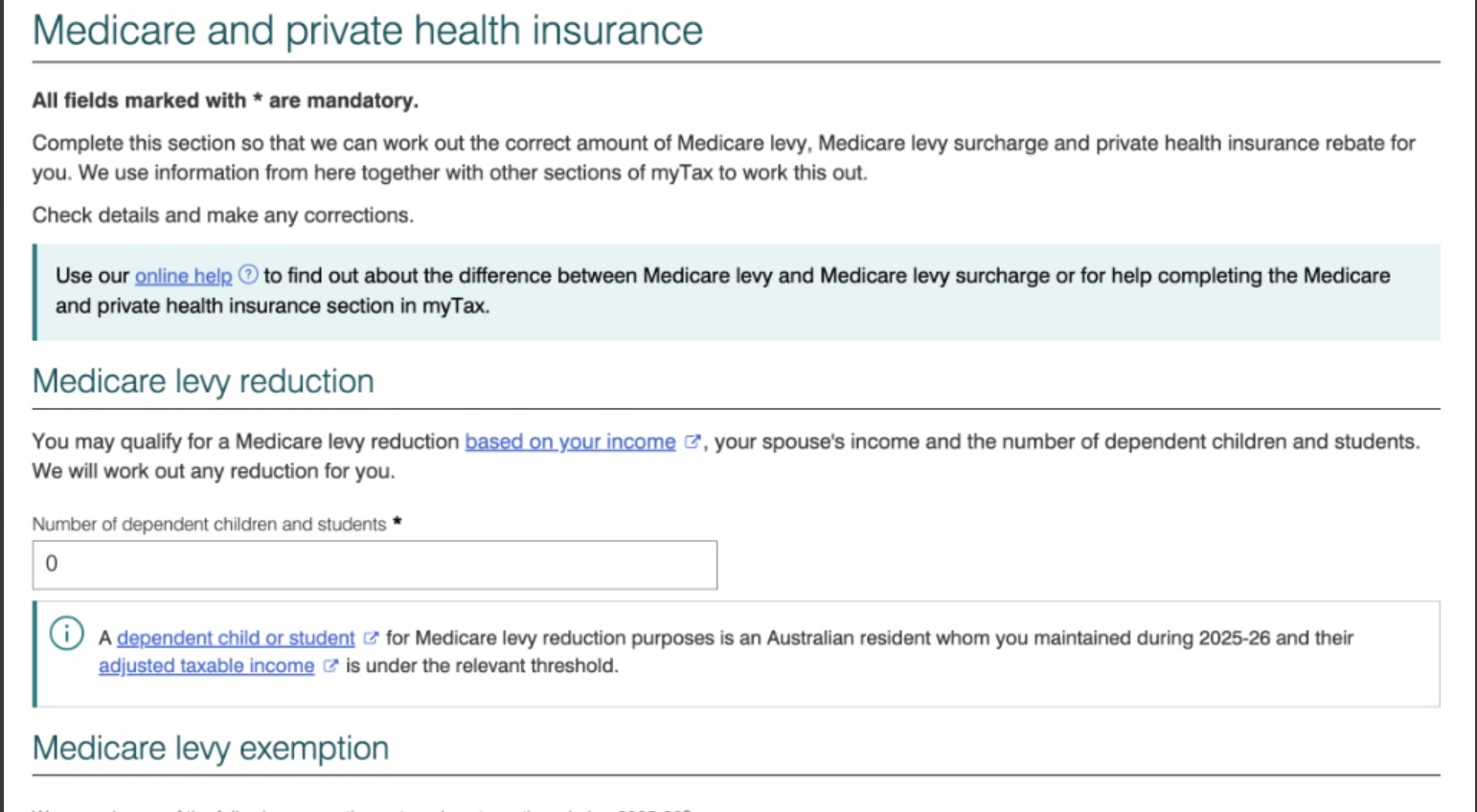
- Number of dependent children and students — 扶養家族がいなければ 0
⚠️ 私はここでもエラーになりました
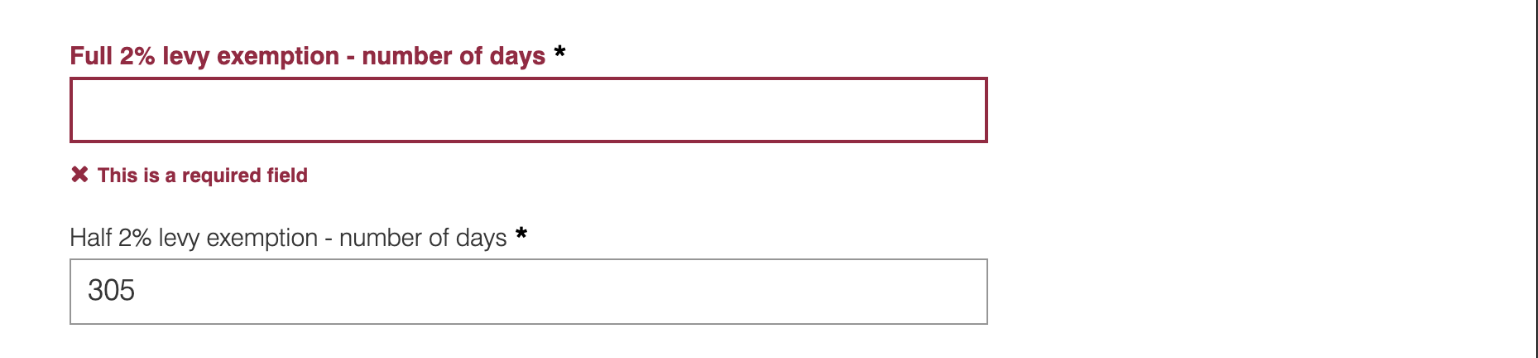
免除日数の入力欄が2つあり、間違えやすい構造になっています。
- Full 2% levy exemption – number of days — 全額免除の日数
- Half 2% levy exemption – number of days — 半額免除の日数
私は日数をHalf(半額)の欄に入れてしまい、Fullが空欄のまま「This is a required field」で止まりました。
・Full 2% levy exemption → 自分が免除対象だった日数
・Half 2% levy exemption → 0(空欄ではなく、必ず0を入力)
日数は「1年分だから365」ではありません。自分が居住者として免除対象だった期間の日数です。 part-yearの人は、STEP 6で入力した居住期間の日数と一致します (例:2025年7月1日〜2026年5月1日なら 305日)。
続いて、MESを持っているかを聞かれます。

MESを取得済みなら Yes を選びます。画面にもこう書かれています。
You must get a new Medicare entitlement statement (MES) each year. Wait to receive your MES before lodging.
MESを待たずに提出すると2%の免除が適用されず、取り戻せるはずのお金が戻りません。 申請受付は毎年7月1日から、受領まで最大8週間かかります。毎年取り直しが必要で、1回取れば終わりではありません。
👉 MESの申請手順はこちら
なお証明書のアップロードは不要ですが、取得した書類は保管しておいてください。
Medicare levy surcharge(MLS)と民間保険
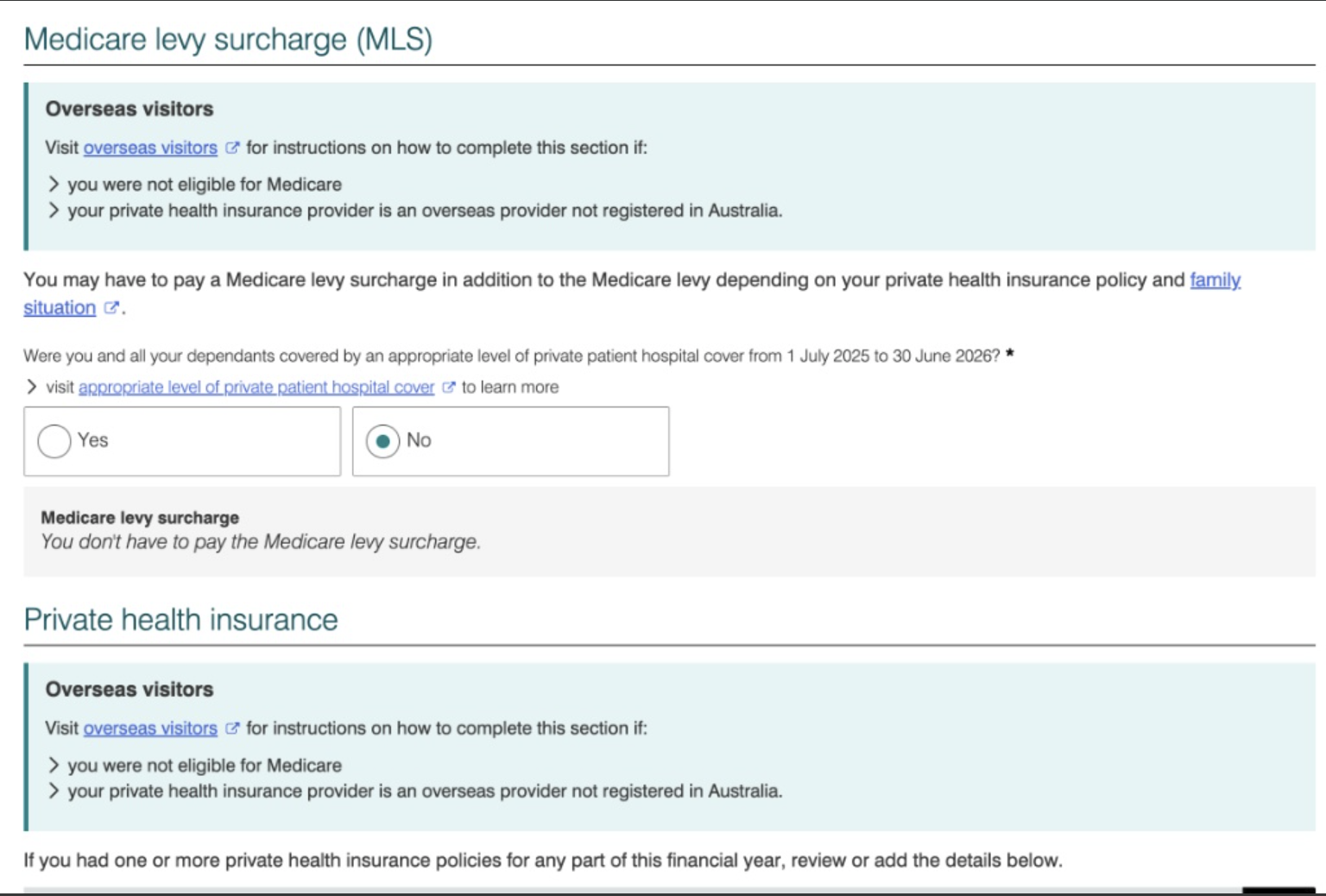
民間の入院保険に入っていなければ No を選びます。2025-26年度の独身者の基準額は $101,000 で、これを下回っていれば追加課税は発生しません。画面にも「You don't have to pay the Medicare levy surcharge」と表示されます。
STEP 18:金額を確認して提出する(Estimate → Lodge)
すべての入力が終わったら、「Calculation」ボタンを押します。すると還付見積もり(Estimated tax refund)が表示されます。内訳として次のような項目が並びます。
- Tax on your taxable income — 課税所得に対する税額
- Low income tax offset — 低所得者税額控除(自動適用)
- Medicare levy — 免除を申請していれば0または軽減後の額
- PAYG withholding — 雇用主が源泉徴収していた額
- Estimated refund — 還付見込み額
金額に違和感がなければ、最下部の Declaration(宣誓) にチェックを入れ、Lodge をクリックして提出完了です。
ATO公式によると、ほとんどの電子申告は12営業日程度で処理されます。 処理状況はmyGovのATOセクションから確認できます。
間違いに気づいた場合は修正申告(amend)ができます。 個人の修正期限は納税通知書が送付された日の翌日から2年です。
よくある誤解と、正しい事実
日本語の情報には古いものや不正確なものが混ざっています。特に間違えやすい6点を整理します。
| よくある誤解 | 正しい事実(2026年9月時点・ATO公式) |
|---|---|
| 居住区分の質問に「No」と答えると非居住者になる | ならない。質問は「年度を通してずっと居住者だったか」。No+日付欄に入力で part-year として按分された非課税枠が適用される。空欄にした場合のみ非課税枠ゼロ |
| 183日(半年)以上いれば居住者になる | 条件つき。原則は居住者だが、「生活の本拠が国外」かつ「豪州に定住する意思がない」の両方を満たせば非居住者。ATOは18ヶ月滞在でも一時的宿泊を転々なら非居住者とする例を示している |
| ワーホリは全員15%固定で非課税枠はない | ワーホリ収入は原則 $45,000 まで15%。ただし税務上の居住者と判定されれば扱いが変わる可能性がある。日本はATOが定めるNDA国のひとつ |
| MESは一度取れば翌年以降も使える | 毎年取り直しが必要。myTaxの画面にも「You must get a new MES each year」と明記。受付は7月1日から、受領まで最大8週間 |
| 7月1日になったらすぐ申告できる | 雇用主がATOへ給与データを確定させる期限は7月14日。それ以前の提出は修正申告の最大の原因。「Tax ready」表示を待つ |
| まずATOに電話してlinking codeを取得する | 古い手順。現在はmyGovで本人確認の質問に答えるだけでオンライン完結。電話はオンラインで通らなかった場合の代替手段 |
つまずきやすいポイントまとめ
- 居住区分でNoを選んだのに日付欄を空欄にする → 非課税枠がゼロになる(最大の損失)
- Income statementが「Tax ready」になる前に提出 → 修正申告が必要になる
- MESを取らずに提出 → Medicare税2%が戻らない。しかも毎年取り直しが必要
- プラットフォーム収入を手入力 → 二重計上で税額が跳ね上がる
- Half 2% levy exemptionを空欄にする → 「0」を明示的に入力する必要がある
- 事業の照合欄を空欄にする → 内訳の合計を総額に一致させる必要がある
- 業種を手入力しただけで確定しない → 検索候補をクリックして選択する
- 帰国前に豪州の銀行口座を解約 → 還付を受け取れなくなる
よくある質問
税理士に頼まずに自分でできますか?
できます。myTaxは雇用主の給与データを自動で取り込むため、入力する項目はそれほど多くありません。税理士に依頼すると$100〜$250程度(オンライン特化なら$35〜)かかるので、自力でできればその分が浮きます。ただしABN収入がある場合など複雑なケースでは専門家に相談する価値があります。
「Were you an Australian resident for tax purposes...?」にNoと答えたら非居住者になりますか?
いいえ。この質問は「年度を通してずっと居住者だったか」を聞いています。年度途中まで居住者だった人は、Noを選んだうえで居住していた期間の日付を入力します。そうすることで按分された非課税枠が適用されます。日付欄を空欄にした場合のみ、非居住者として扱われ非課税枠がゼロになります。
申告はいつすればいいですか?
申告期間は7月1日から10月31日までですが、7月上旬は避けてください。雇用主がATOへ給与データを確定させる期限が7月14日のため、それ以前に提出するとデータが未確定のまま申告してしまいます。Income statementが「Tax ready」と表示されてから提出してください。
還付金はいつ振り込まれますか?
ATO公式によると、ほとんどの電子申告は12営業日程度で処理されます。指定した銀行口座に振り込まれます。
帰国後でも申告できますか?
できます。ただしmyGovへのアクセスと、還付を受け取るオーストラリアの銀行口座が必要です。サインイン方法をSMSにしていると豪州の番号を失った時点でログインできなくなるため、帰国前にauthenticatorアプリかpasskeyへ切り替えておいてください。
MESは毎年取り直す必要がありますか?
はい。myTaxの画面にも「You must get a new Medicare entitlement statement (MES) each year」と明記されています。1回取れば終わりではありません。
ワーホリの税率はいくらですか?
ワーホリ(417/462)として得た収入には、非課税枠なしで最初の45,000ドルまで15%の税率が適用されるのが原則です。ただし税務上の居住者と判定される場合は扱いが変わる可能性があります。自分のケースはATOまたは税理士に確認してください。
出典
- ATO — Lodge your tax return online with myTax
- ATO — myTax 2026 Part-year tax-free threshold
- ATO — Residency: the 183-day test(最終更新 2026年6月3日)
- ATO — Taxation of Australian resident WHMs from NDA countries(最終更新 2026年6月3日)
- ATO — Medicare levy surcharge income, thresholds and rates
- ATO — Time limits on amendments
- ATO — 日本語 / Japanese(翻訳・通訳サービス)
※本記事の画面キャプチャは2025-26年度の申告時(2026年9月時点)のものです。個人情報は黒塗り処理しています。画面構成・税率・基準額は変更される可能性があるため、実際の申告時は必ずATO公式でご確認ください。本記事は一般的な情報提供であり、個別の税務アドバイスではありません。
Daiki
自力で海外生活(じりかい)運営者。オーストラリア2年滞在・NZワーホリビザ自力取得・エージェント不使用での各種書類手続き経験をもとに2026年最新の一次情報を発信。
Where you are
オーストラリア・ワーホリの道のりの中のこの記事
- 1 渡航前
- 2 着いてすぐ
- 3 税金の時期(いまここ)
- 4 帰国前・帰国後
同じ段階で
【体験記①】英語力ゼロで電話して撃沈、無料通訳で突破——初めて自力でタックスリターンした話
同じ段階で · 3回の実測
オーストラリアのタックスリターン、自分でやるべき?税理士に頼むべき?【実測データで比較】
次の段階へ:4 帰国前・帰国後
【2026年最新】オーストラリアのメディケア免除申請のやり方:MES取得〜タックスリターンまで全手順 →